


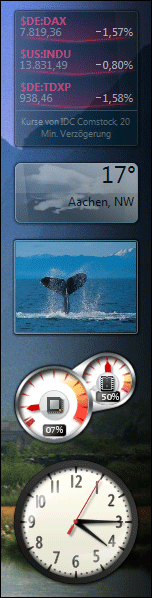
 Sidebar anzeigen und verbergen
- 169.254.1.1: So geht's zur Fritzbox! (130x gelesen)
- Irfanview auf deutsch (99x gelesen)
- Malwarebytes Anleitung (93x gelesen)
- Irfanview: Tipps & Tricks! (86x gelesen)
- Windows Zwischenablage öffnen und gespeicherte Daten ansehen (85x gelesen)
|
|
|
|||||||
|
|
Minianwendungen in der Windows Vista Sidebar 4 Leser haben sich bedankt
  (Durchschnitt: 0,00 von
5 –
0
Stimme(n)) - Fehler: Nicht angemeldet!
(Durchschnitt: 0,00 von
5 –
0
Stimme(n)) - Fehler: Nicht angemeldet!
 Loading... Loading...
Nur noch bis morgen: Mit Amazon Pay zahlen und 5 EUR Amazon Gutschein sichern!
Windows Vista verfügt über eine vertikale Leiste auf dem Desktop. In dieser Sidebar können Minianwendungen, auch Gadgets genannt, angezeigt werden. Das sind informative, unterhaltende oder anderweitig nützliche kleine Programme, die immer übersichtlich auf dem Bildschirm verfügbar sind. Es kann sich dabei zum Beispiel um eine Uhr handeln, den Wetterbericht oder die Börsenkurse. Außerdem können News Feeds angezeigt werden sowie kleine Merkzettel und sogar kurze Spiele integriert werden. Einige dieser Gadgets kommunizieren mit dem Internet, zum Beispiel der Wetterbericht und die News Feeds.
Um die Sidebar anzuzeigen, muss zunächst das Fenster mit den Windows Sidebar Einstellungen geöffnet werden. Dafür genügt ein rechter Mausklick auf das Windows Sidebar Icon in der Taskleiste. Wählen sie “Eigenschaften”, markieren sie das Kästchen “Sidebar beim Start vom Windows starten” und klicken sie OK. Wenn die Sidebar nicht angezeigt werden soll, kann das Kästchen wieder deaktiviert werden. Um die Sidebar nur vorübergehend auszublenden, kann nach einem Klick mit der rechten Maustaste die Option “Beenden” verwendet werden.
Minianwendungen vor anderen Fenstern anzeigen Die Gadgets werden mit der Tastenkombination Windows Taste + Leertaste vor anderen Programmen angezeigt. Alternativ kann auch nach einem rechten Mausklick auf das Windows Sidebar Icon in der Taskleiste die Option “Minianwendungen im Vordergrund anzeigen” ausgewählt werden. Sollen die Gadgets dauerhaft vor den anderen Fenstern angezeigt werden, sollte erneut das Einstellungsfenster geöffnet werden. Dort kann die Anweisung “Sidebar im Vorderngrund anzeigen” markiert werden. Um diese Einstellung rückgängig zu machen, entfernen sie das Häkchen wieder. Minianwendungen installieren Einige der Anwendungen sind voreingestellt, zum Beispiel die Uhr. Sie können aber mehr Gadgets hinzufügen oder die vorhandenen austauschen. Um Minianwendungen hinzuzufügen, klicken sie mit der rechten Maustaste auf das Windows Sidebar Icon in der Taskleiste und wählen sie “Minianwendungen hinzufügen”. Nun öffnet sich eine Galerie, aus der Anwendungen hinzugefügt werden können. Dazu genügt ein Doppelklick auf das gewünschte Gadget. Noch mehr Miniandwendungen sind online verfügbar. Dazu klicken sie in der rechten unteren Ecke des Galeriefensters auf “Weitere Minianwendungen online beziehen”. Wenn sie sich im Internet eine Anwendung ausgesucht haben, klicken sie auf “Herunterladen” und installieren das Gadget. Es können auch von anderen Webseiten zahlreiche Anwendungen heruntergeladen werden, dafür sollte sich aber in jedem Fall ein aktualisiertes Ani-Viren Programm auf ihrem Computer befinden. Minianwendung konfigurieren Die meisten der Windows Vista Minianwendungen können konfiguriert werden. Dazu bewegen sie den Mauszeiger in die Nähe der Anwendung und klicken auf das mittlere von den drei erscheinenden Icons. Es sieht aus wie ein Werkzeug und öffnet das Optionen-Fenster der Minianwendung. Alternativ können sie dieses Fenster auch per Mausklick mit der rechten Taste unter “Optionen” öffnen. Jede Anwendung hat andere Anpassungsoptionen. Ein Gadget kann auch doppelt installiert und unterschiedlich konfiguriert werden. So können sie beispielsweise die Uhrzeiten in verschiedenen Zeitzonen anzeigen lassen.
Minianwendung aus der Sidebar entfernen Um eine Minianwendung zu entfernen, bewegen sie den Mauszeiger in die Nähe der Anwendung und klicken sie auf obere Icon, das X. Alternativ können sie auch mit der rechten Maustaste darauf klicken und “Minianwendung schließen” wählen. Das entfernte Gadget ist aber noch immer in ihrer lokalen Galerie verfügbar und kann jederzeit wieder hinzugefügt werden. Sidebar oder Minianwendung verschieben Die Sidebar kann nur am rechten oder linken Bildschirmrand angezeigt werden. Um die Position zu ändern, öffnen sie das Eigenschaftenfenster über einen Klick mit der rechten Maustaste auf das Windows Sidebar Icon. Hier können sie zwischen Links und Rechts wählen. Klicken sie OK, wenn sie fertig sind. Außerdem kann die Sidebar mit den Minianwendungen auf einem anderen Monitor angezeigt werden, falls sie mit mehreren Monitoren arbeiten. Dazu ändern sie die Einstellungen im Eigenschaftenfenster unter “Sidebar auf folgendem Monitor anzeigen” auf einen anderen Monitor. Auch eine einzelne Minianwendung kann auf dem Desktop verschoben werden. Dazu klicken sie einfach mit der linken Maustaste auf die Anwendung, halten die Taste gedrückt und ziehen sie an die gewünschte Stelle. Wenn sie die Maustaste wieder loslassen, bleibt das Gadget an seinem neuen Platz.
Fragen zu diesem Tipp? In unserem Windows-Forum helfen wir weiter!
|
Mehr Tipps zu Minianwendungen in der Windows Vista Sidebar Windows 7: Aus für die Sidebar? Windows 7: Aus für die Sidebar?Die mit Windows Vista eingeführte Sidebar, auf der am rechten Rand Mini-Programme wie Uhrzeit,...  Vista Nachfolger Windows 7 Vorschau Vista Nachfolger Windows 7 VorschauIm Internet sind erste Bilder des geplanten Vista Nachfolger mit dem Arbeitstitel "Windows 7" a... Windows Vista Servicepack fertig Microsoft hat die Entwicklung des ersten Servicepaketes SP1 für Windows Vista abgeschlossen. D...
Ähnliche Fragen:
Tipps-Rubriken
© Computerhilfen.de (18787x gelesen) Minianwendungen in der Windows Vista Sidebar |
| |||||