


 Seit OS X ist es ein Kinderspiel, über das Netzwerk mit Windows-Rechner zu kommunizieren und Dateien auszutauschen. Haben Sie bereits ein bestehendes Netzwerk über das TCP/IP Protokoll (Standardprotokoll für Netzwerke und das Internet), lässt sich der Mac schnell einklinken.

- Malwarebytes Anleitung (24x gelesen)
- Irfanview: Tipps & Tricks! (23x gelesen)
- Irfanview auf deutsch (23x gelesen)
- Google Sky: Browser-Blick ins All (5x gelesen)
- Spam: Bedrohung der deutschen Unternehmen gestiegen (5x gelesen)
|
|
|
|||||
|
|
Mit dem Mac ins Netzwerk   (Durchschnitt: 0,00 von
5 –
0
Stimme(n)) - Fehler: Nicht angemeldet!
(Durchschnitt: 0,00 von
5 –
0
Stimme(n)) - Fehler: Nicht angemeldet!
 Loading... Loading...
Nur noch bis morgen: Mit Amazon Pay zahlen und 5 EUR Amazon Gutschein sichern!
Haben Sie in Ihrem Windows Netzwerk IP-Adressen manuell oder dynamisch vergeben, so müssen Sie das unter OS X auch tun. Um mit dynamisch zugewiesenen IP-Adressen arbeiten zu können, muss der Rechner, auf dem der DHCP-Server installiert ist, auch an sein.
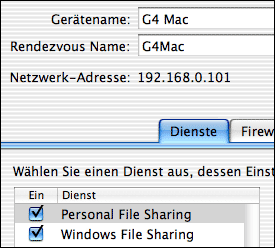
Auch die Subnetmaske und Router oder Gateway-Adresse müssen genau wie auf den Windows-Rechner eingestellt werden. Das geschieht über “Systemeinstellungen / Netzwerk”. Unter “Systemeinstellungen / Sharing” muss das “Personal File Sharing” sowie “Windows File Sharing” aktiviert werden, damit Sie auf Windows-Ordner zugreifen können und umgekehrt.
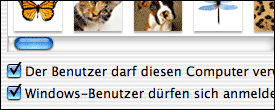
Geben Sie hier auch den Namen für den Mac ein, mit dem er im Netzwerk angezeigt werden soll. Damit Sie sich von Windows aus auch anmelden können, müssen Sie in den Benutzer-Einstellungen des aktiven Benutzers noch den Schalter “Windows Benutzer dürfen sich anmelden” aktivieren.
Damit OS X mit Windows Daten tauschen kann, muss das Samba Protokoll noch installiert werden. Das geschieht über “Programme / Dienstprogramme / Verzeichnisdienste”. Setzen Sie dort einen Haken vor SMB und klicken Sie auf konfigurieren, um den Namen der Arbeitsgruppe zu ändern.
Um nun auf andere Rechner zugreifen zu können, benutzen Sie den Punkt “Mit Server verbinden” im “Gehe zu” Menü des Finders. Dort werden dann die verfügbaren Rechner aufgelistet, mit deren freigegeben Ordnern man sich verbinden kann.
Fragen zu diesem Tipp? In unserem Apple-Forum helfen wir weiter!
|
Mehr Tipps zu Mit dem Mac ins Netzwerk Google kombiniert seine Suchfunktion mit eigenem sozialen Netzwerk Google kombiniert seine Suchfunktion mit eigenem sozialen NetzwerkAm letzten Dienstag kündigte Google sein neues Angebot „Search, plus your world“ (zu Deuts... Windows 7 SE - Ad-Hoc Netzwerk User eines kleinen Laptops mit installiertem Windows 7 SE (Starter Edition), werden sich in den... Vorsicht im Netzwerk: WLAN Verschlüssung noch schneller geknackt Drei Forscher der TU Darmstadt haben die Methode zum Entschlüsselung der WEP Technologie, eing...
Ähnliche Fragen:
Tipps-Rubriken
© Computerhilfen.de (20526x gelesen) Mit dem Mac ins Netzwerk |
| |||