


 Ogg Vorbis (Dateiendung: .ogg) ist, ähnlich wie das MP3 Format, ein verlustbehaftetes Dateiformat zur Audiokompression. Dabei ist Ogg das Dateiformat und Vorbis der Audiocodec. Ogg ist ein Containerfomat, ähnlich wie Avi, Mov und Wav, und kann Audio-, Video- und Textdaten enthalten. Ogg Vorbis ist ein Projekt von der Xiph.Org Foundation, die keine kommerziellen Interessen verfolgt. Es handelt sich um ein lizenzfreies Open-Source Projekt.




- Festplatte formatieren: Format C (16x gelesen)
- Fritzbox: Im Router einem Gerät eine feste IP zuweisen (6x gelesen)
- Android: "Unbekannte Quellen" zulassen und mehr Apps installieren (6x gelesen)
- PC: Emergency Room (5x gelesen)
- WLAN Passwort wieder finden: So kommt man am Mac an die Passwörter (5x gelesen)
|
|
|
|||||
|
|
OGG Vorbis nach MP3 umwandeln 5 Leser haben sich bedankt
  (Durchschnitt: 0,00 von
5 –
0
Stimme(n)) - Fehler: Nicht angemeldet!
(Durchschnitt: 0,00 von
5 –
0
Stimme(n)) - Fehler: Nicht angemeldet!
 Loading... Loading...
Nur noch bis morgen: Mit Amazon Pay zahlen und 5 EUR Amazon Gutschein sichern!
OGG oder MP3?Ogg ist eine relativ verbreitete Alternative zum MP3-Format. Ogg Dateien bieten eine bessere Qualität bei gleicher oder sogar geringerer Dateigröße. Damit ist es einer MP3-Datei in der Klangqualität überlegen – vorausgesetzt, die Ogg-Datei wurde aus einem unkomprimierten Format erstellt.
Ein weiterer Vorteil ist die freie Verfügbarkeit. Das Dateiformat ist nicht patentiert und damit lizenzfrei. So fällt beispielsweise für die Hersteller von Abspielgeräten keine Lizenzgebühr an, im Gegensatz zu den Formaten Mp3 oder auch Wma. Trotzdem wird das Ogg-Format bisher nur von wenigen Geräten unterstützt. Nicht viele mobile Musikabspielgeräte wie Handys und MP3-Player erkennen das Gerät, bei Software für den PC sieht es ähnlich aus. Der VLC-Player, der sowieso so gut wie alle Formate abspielt, erkennt aber auch Ogg-Dateien. Der Windows Media Player und Winamp unterstützen das Format in den neueren Versionen ebenfalls. Weil keine Gebühren anfallen, ist zu erwarten, dass die Unterstützung in nächster Zeit ausgebaut wird. Derzeit reicht das Ogg-Format in Beliebtheit und Verbreitung lange nicht an das Mp3-Format heran, aber aufgrund einiger Vorteile ist die Datei auf dem Vormarsch. Ogg-Dateien bieten zum Beispiel auch ein eigenes Tagging: Felder können frei vergeben werden und bieten eine unbegrenzte Länge, im Gegensatz zum ID3-Tagging-Format der Mp3-Dateien.
OGG konvertierenEine Ogg-Datei in eine Mp3-Datei zu verwandeln, um sie auf bestimmten Geräten abspielbar zu machen, erfordert nur geringen Aufwand. Für einzelne Dateien ist die Verwendung des Online Media Converters am einfachsten. Dort wird die Datei hochgeladen, in das gewünschte Format umgewandelt und steht dann wieder zum Download bereit. Neben dem Ogg Format unterstützt der Media Converter noch viele andere Formate und kann zum Beispiel ebenso WMA-Dateien zu MP3 Files konvertieren.
Dafür muss zuerst die Eingangsdatei (Bild 1) und dann, unterhalb der Werbeanzeigen, das gewünschte Ausgangsformat (Bild 2) gewählt werden.
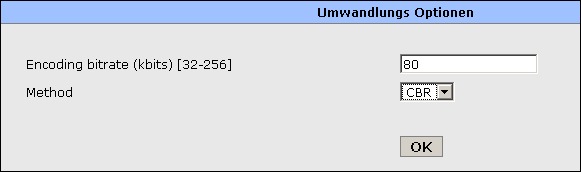
Bei der Umwandlung von Ogg nach Mp3 bietet die Online-Konvertierung die Auswahl zwischen konstanter und variabler Bitrate sowie deren Einstellung von 32-256 kbit/s (Bild 3). Unerfahrene User sollten hier einfach die voreingestellten Werte verwenden.
Die Konvertierung funktioniert auch andersherum (Mp3 nach Ogg) und bietet neben diesen beiden Formaten noch viele andere.
Software TippÄhnlich wie bei Abspielsoftware ist auch nicht jede Konvertierungssoftware in der Lage, Ogg-Dateien zu verarbeiten oder zu erstellen. Mehr Möglichkeiten und Komfort als die Online-Konvertierung bietet aber etwa der kostenlose GX Transcoder. Die Freeware kann zahlreiche Audio- und Videoformate konvertieren. Im Gegensatz zu anderen Ogg-kompatiblen Konvertierungsprogrammen muss hier nicht zusätzlich der Vorbis-Codec für die Verarbeitung des Ogg-Formats installiert werden, er ist bereits enthalten. Die Konvertierung von Ogg nach Mp3 und auch von Mp3 nach Ogg ist problemlos möglich.
Nach der Installation wird im Menü der “Transcoder” ausgewählt. Die Sprache kann übrigens unter Einstellungen / Language auf Deutsch gestellt werden. Dann können per Drag & Drop oder über “Dateien hinzufügen” Audio-Dateien in die Liste aufgenommen werden. Mp3 ist das Standard Ausgabeformat. Soll eine Mp3-Datei umgewandelt werden, kann das Zielformat im Dropdown-Menü ganz einfach geändert werden (Bild 4).
Weitere Einstellungen für das gewünschte Format lassen sich mit rechtem Mausklick unter “Zielformat” anpassen. Um die Konvertierung zu starten genügt ein Klick auf den grünen Pfeil (oder “Transcoding starten” im Menü). Damit die konvertierte Datei auch wieder gefunden wird, kann der gewünschte Zielordner unter Einstellungen / Allgemein / Datei und Pfade angegeben werden. Empfehlung: Unter Standard Ausgabepfad die Option “Ausgabepfad wie Quelle” aktivieren, dann wird die neue Datei im gleichen Ordner gespeichert wie die Originaldatei (Bild 5). Der GX Transcoder bietet den Vorteil, dass mehrere Dateien problemlos nacheinander konvertiert werden können. Dafür müssen lediglich alle Dateien in die Liste hinzugefügt und dann vor dem Konvertierungsstart mit der Option “Alle auswählen” markiert werden.
Fragen zu diesem Tipp? In unserem Windows-Forum oder in unserem Software-Forum helfen wir weiter!
|
Mehr Tipps zu OGG Vorbis nach MP3 umwandelnComputerhilfen.de nach Ausfall wieder online Guten Morgen - und willkommen zurück bei Computerhilfen.de! Nach einem Blitzeinschlag gestern ...  Vista: USB Probleme nach Update Vista: USB Probleme nach UpdateNach dem letzten Windows Vista Update können laut Microsoft Probleme mit verschiedenen USB Ger... iPhone kommt mit T-Mobile nach Deutschland! Die Deutsche Telekom hat sich nach Informationen der Rheinischen Post die exklusiven Vermarktun...
Ähnliche Fragen:
Tipps-Rubriken
© Computerhilfen.de (61198x gelesen) OGG Vorbis nach MP3 umwandeln |
| |||