



- 169.254.1.1: So geht's zur Fritzbox! (122x gelesen)
- Windows Zwischenablage öffnen und gespeicherte Daten ansehen (86x gelesen)
- Wo ist die Umschalttaste auf der Tastatur? Lösung + Bild! (75x gelesen)
- Word Pfeil einfügen: So macht man Pfeile bei Word! (62x gelesen)
- Tastatur: senkrechter Strich | gerader Strich ("Pipe")! (56x gelesen)
|
|
|
|||||||
|
|
So funktioniert ein Netzwerk 8 Leser haben sich bedankt
  (Durchschnitt: 5,00 von
5 –
1
Stimme(n)) - Fehler: Nicht angemeldet!
(Durchschnitt: 5,00 von
5 –
1
Stimme(n)) - Fehler: Nicht angemeldet!
 Loading... Loading...
Nur noch bis morgen: Mit Amazon Pay zahlen und 5 EUR Amazon Gutschein sichern!
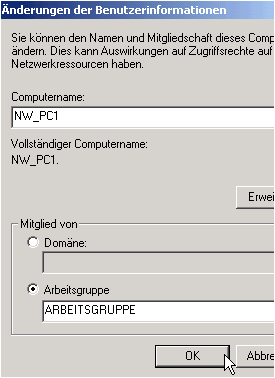
Um einen Drucker mit mehreren PCs im Büro oder zu Hause nutzen zu können oder Daten schnell und einfach von einem PC auf einen anderen zu übertragen, hilft die Einrichtung eines kleinen Netzwerks. Damit ein lokales Netzwerk aber funktionieren kann, muß auf beiden Rechner das selbe Protokoll installiert sein, beide müssen der gleichen Arbeitsgruppe angehören und jeder Rechner im Netz muss einen eindeutigen, nur einmal vorkommenden Computernamen besitzen. Als erstes müssen Sie unter: Desweiteren muss unter Mietglied von: Arbeitsgruppe ein Name für die Arbeitsgruppe vergeben werden (Standard: ARBEITSGRUPPE)
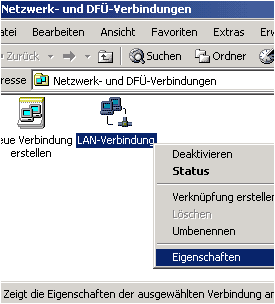
Jetzt geht es an die eigentliche Konfiguration der Verbindung. Diese Einstellungen findet man unter: Start -> Einstellungen -> Netzwerk -> Systemsteuerung -> Netzwerk-und DFÜ-Verbindungen. Hier klickt man mit der rechten Maustaste auf LAN-verbindung. Es öffnet sich ein kleines Menü, in dem man “Eigenschaften” auswählt.
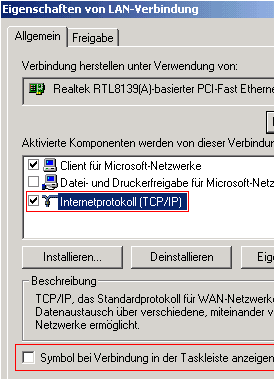
Eigenschaften der LAN-Verbindung: Hier muss “Client für Microsoft-Netzwerke” und “Internetprotokoll (TCP/IP)” markiert sein. Soll von andern Computern auf Dateien dieses Rechners oder einen an den PC angeschlossenen Drucker zugegriffen werden, muss ausserdem die Datei- und Druckerfreigabe aktiviert werden. Wenn bei aktiver LAN-Verbindung ein Symbol in Form zweier kleiner Bildschirme in der Taskleiste angezeigt werden soll, aktiviert man diese Funktion durch anklicken von: Symbol bei Verbindung in der Taskleiste anzeigen.
Jetzt markiert man Internetprotokoll(TCP/IP) und klickt dann auf Eigenschaften. Hier weist man der Netzwerkkarte eine feste IP-Adresse zu, die man beliebig aus dem Bereich zwischen 192.168.0.1 – 192.168.254.254 wählen kann (das ist der freigegebene IP-Adressbereich zum Gebrauch in privaten Netzwerken). Die ersten 3 Nummern der IP-Adresse muss bei allen PCs im Netzwerk und auch dem Router gleich sein, jede IP-Adresse im Netzwerk darf nur einmal vergeben werden.
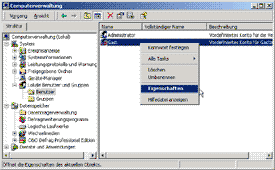
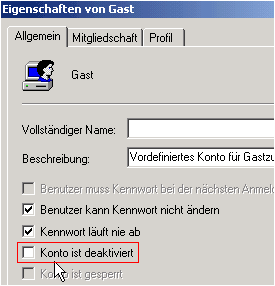
Soll von anderen Rechnern im Netzwerk auf diesen zugegriffen werden, ist es noch nötig das Gastkonto zu aktivieren, oder explizit für den zugreifenden Computer ein Benutzerkonto anzulegen (erhöhte Sicherheit). Dort erweitert man in der linken Spalte den Eintrag: Lokale Benutzer und Gruppen mit klick auf das vorangestellte ‘+’ und klickt dann auf Benutzer. Danach sind in der rechten Spalte alle auf diesem Computer definierten Benutzer zu sehen(standardmäßig vorhanden und selbstdefinierte) unter anderem auch das Konto:Gast. Durch ein klick mit der rechten Maustaste auf den Eintrag Gast öffnet sich das Kontextmenü. Dort wählt man Eigenschaften aus.
Jetzt kann man im geöffneten Eigenschaften-Dialog das Häkchen bei: Konto ist deaktiviert entfernen , und hat somit das Gastkonto aktiviert. Dieses mit OK bestätigen, dann ist der Zugriff von allen Computern im Netzwerk möglich. Unter Windows XP aktiviert man das Gastkonto über Systemsteuerung / Benutzerkonten per Klick auf “Gastkonto”.
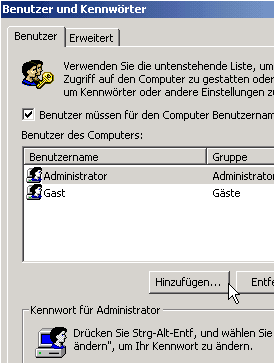
Legt man Wert auf erhöhte Sicherheit, oder will man explizit festlegen, welche Rechner im Netzwerk auf diesen Rechner zugreifen dürfen, sollte man anstatt das Gastkonto zu aktivieren, für jeden Computer im Netzwerk ein eigenes Benutzer-Konto anlegen. Der neue Benutzer kann unter Start -> Einstellungen -> Systemsteuerung -> Benutzer und Kennwörter angelegt werden. Hier klickt man nun auf den Button: Hinzufügen… und gibt in den weiteren Schritten des Assistenten, Benutzername und Kennwort des zugreifenden Computers an, also dieselben Benutzerdaten, mit denen man sich beim Starten am System anmeldet von dem man auf den aktuellen PC zugreifen will.
Fragen zu diesem Tipp? In unserem Hardware-Forum helfen wir weiter!
|
Mehr Tipps zu So funktioniert ein Netzwerk Vorsicht im Netzwerk: WLAN Verschlüssung noch schneller geknackt Vorsicht im Netzwerk: WLAN Verschlüssung noch schneller geknacktDrei Forscher der TU Darmstadt haben die Methode zum Entschlüsselung der WEP Technologie, eing... Problem mit ICQ: Version 5.1 funktioniert nicht mehr (Lösung!) ICQ hat, wie schon früher, Nutzer älterer Versionen ausgesperrt. Nur mit einem Update auf die... Diaspora - Das sichere soziale Netzwerk Datenschutz ist besonders wichtig, wenn es um soziale Netzwerke geht. Unter dem Motto "Teile wa...
Ähnliche Fragen:
Tipps-Rubriken
© Computerhilfen.de (27262x gelesen) So funktioniert ein Netzwerk |
| |||||