


 Suchergebnisse aus Tipps/News.
 Hier können Sie auch
 Apple: MAC Adresse ändern
04.10.2019
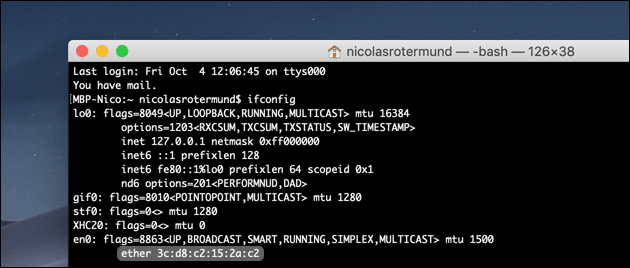 Mit dem Ändern der MAC Adresse (auch "MAC Address spoofing" genannt) verändert man die angezeigte Adresse der Netzwerk-Hardware: Ein Router oder ein anderes Netzwerk-Gerät sieht dann die neue statt der eigentlichen MAC Adresse. Das ist zum Beispiel praktisch, um einen Router mit MAC Adressen Schutz zu testen: Dabei werden dann nur bestimmte MAC Adressen zugelassen. Ändert man die MAC Adresse, kann man dies testen: ...
 Word Pfeile als Download: ...
 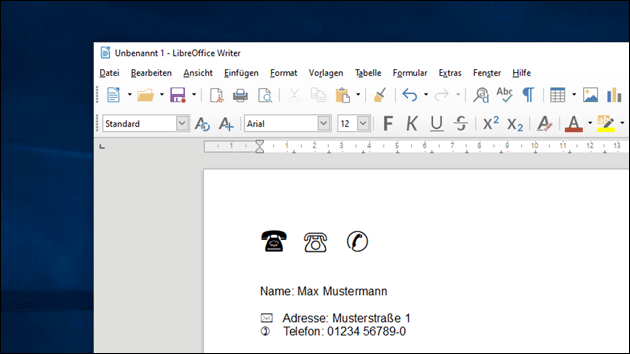 So fügt man das Telefon Symbol in seine Dokumente ein: Zum Beispiel vor der Telefonnummer im Briefkopf oder in einer Mail. Wenn die Dokumente nicht verschickt werden sollen, geht das auch ganz einfach mit der Windows-Schriftart "Wingdings": Die gibt es allerdings unter Umständen nicht auf einem anderen Betriebssystem, daher hilft der untere Abschnitt nur, wenn man das Dokument selber ausdruckt (oder in ein PDF umwandelt). ...
 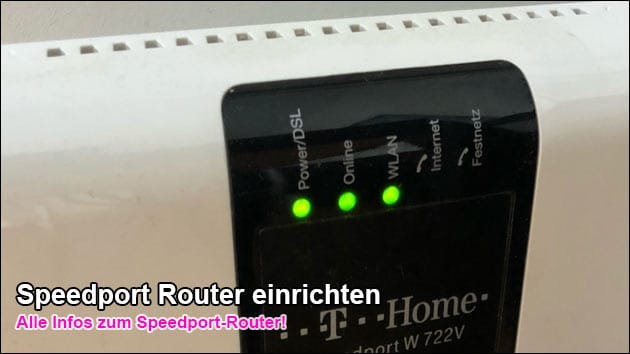 Speedport.ip Einstellungen öffnen und bearbeiten: So kommt man zum Login des Telekom Speedport Routers und kann die wichtigsten DSL, IP oder WLAN Einstellungen ändern. Fragen zu den Speedport IP Einstellungen? Dann helfen wir hier im Netzwerk-Forum weiter!
Die Speedport Router der Deutschen Telekom sind die Standard-Router für die T-Online Kunden. Im Router-Menü lassen sich zahlreiche wichtige Einstellungen vornehmen: Hier lassen sich zum Beispiel die DSL ...
Speedport.ip Einstellungen öffnen und bearbeiten: So kommt man zum Login des Telekom Speedport Routers und kann die wichtigsten DSL, IP oder WLAN Einstellungen ändern. Fragen zu den Speedport IP Einstellungen? Dann helfen wir hier im Netzwerk-Forum weiter!
Die Speedport Router der Deutschen Telekom sind die Standard-Router für die T-Online Kunden. Im Router-Menü lassen sich zahlreiche wichtige Einstellungen vornehmen: Hier lassen sich zum Beispiel die DSL ... 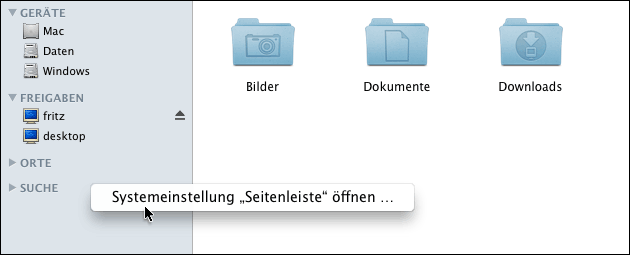 Hier hilft dann ein Klick mit der rechten Maustaste, um die Systemeinstellungen für die Seitenleiste zu öffnen: Hier lässt sich dann auswählen, welche Bereiche ...
 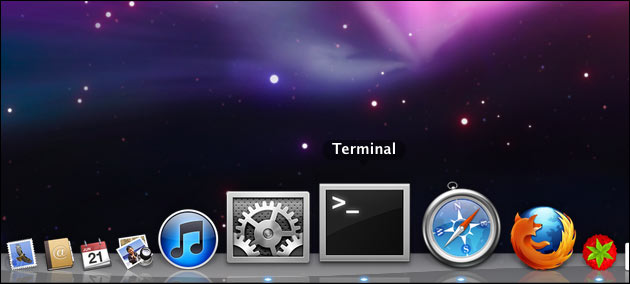 Den Mac mit der Tastatur steuern: Das geht mit dem Terminal sehr gut. Da der Kern von macOS auf Unix aufbaut, lassen sich über das Mac Terminal zahlreiche von Linux bekannte Konsolen-Kommandos nutzen.
Da man im Mac Terminal auch einfache Programme und selbstgeschriebene Skripte ausführen kann, lassen sich zahlreiche Aufgaben, zum Beispiel das Umbenennen von vielen Dateien, dort automatisieren.
td { border-bottom: 1px solid #A2B4D1;padding:10px 5px 10px 5px !IMPORTANT; }
Die wichtigsten ...
Den Mac mit der Tastatur steuern: Das geht mit dem Terminal sehr gut. Da der Kern von macOS auf Unix aufbaut, lassen sich über das Mac Terminal zahlreiche von Linux bekannte Konsolen-Kommandos nutzen.
Da man im Mac Terminal auch einfache Programme und selbstgeschriebene Skripte ausführen kann, lassen sich zahlreiche Aufgaben, zum Beispiel das Umbenennen von vielen Dateien, dort automatisieren.
td { border-bottom: 1px solid #A2B4D1;padding:10px 5px 10px 5px !IMPORTANT; }
Die wichtigsten ...  Apples macOS Betriebssystem legt für jeden Screenshot eine Bild-Datei auf dem Desktop an: Wenn man nicht direkt aussortiert, kann das unter Umständen sehr schnell sehr unaufgeräumt werden. Mit einem kleinen Trick kann man die Screenshots aber in einem beliebigen anderen Ordner speichern: So liegen sie nicht mehr auf dem Schreibtisch und lassen diesen ordentlich und übersichtlich.
Tipp: Screenshot am Mac - So geht's!
Die Einstellungen für ...
Apples macOS Betriebssystem legt für jeden Screenshot eine Bild-Datei auf dem Desktop an: Wenn man nicht direkt aussortiert, kann das unter Umständen sehr schnell sehr unaufgeräumt werden. Mit einem kleinen Trick kann man die Screenshots aber in einem beliebigen anderen Ordner speichern: So liegen sie nicht mehr auf dem Schreibtisch und lassen diesen ordentlich und übersichtlich.
Tipp: Screenshot am Mac - So geht's!
Die Einstellungen für ... 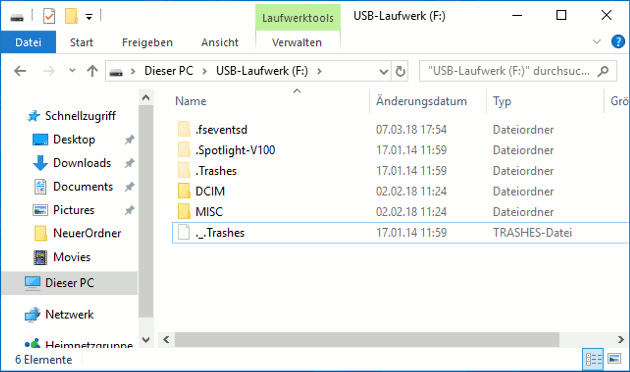 Wer auf seinem USB Stick, einer Festplatte oder einer Speicherkarte plötzlich Dateien mit dem Namen ".Spotlight", ".Trashes" oder ".TemporaryItems" findet, fragt sich sehr wahrscheinlich, woher diese Dateien auf einmal kommen und ob man sie gefahrlos löschen kann.
Wenn man die Dateien sieht, nutzt man den Datenträger oder USB Stick wohl unter Windows, hatte ihn vor kurzem aber an einem Apple Mac Computer eingesteckt: ...
Wer auf seinem USB Stick, einer Festplatte oder einer Speicherkarte plötzlich Dateien mit dem Namen ".Spotlight", ".Trashes" oder ".TemporaryItems" findet, fragt sich sehr wahrscheinlich, woher diese Dateien auf einmal kommen und ob man sie gefahrlos löschen kann.
Wenn man die Dateien sieht, nutzt man den Datenträger oder USB Stick wohl unter Windows, hatte ihn vor kurzem aber an einem Apple Mac Computer eingesteckt: ... 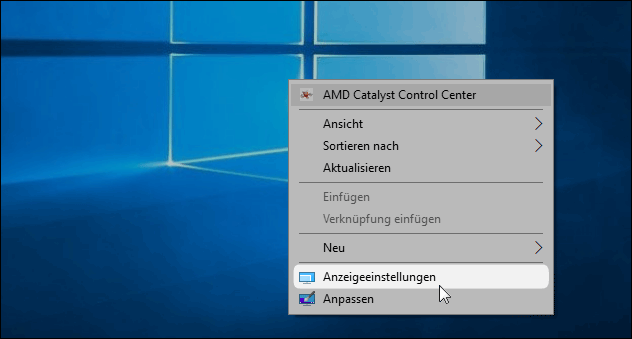 Alternativ erreicht man die Bildschirm-Einstellungen aber auch über die Einstellungen-App, die seit Windows 8 mit dabei ist: Dazu gibt man am Besten "Einstellungen" in das Suchfeld ein: So kommt man zu ...
 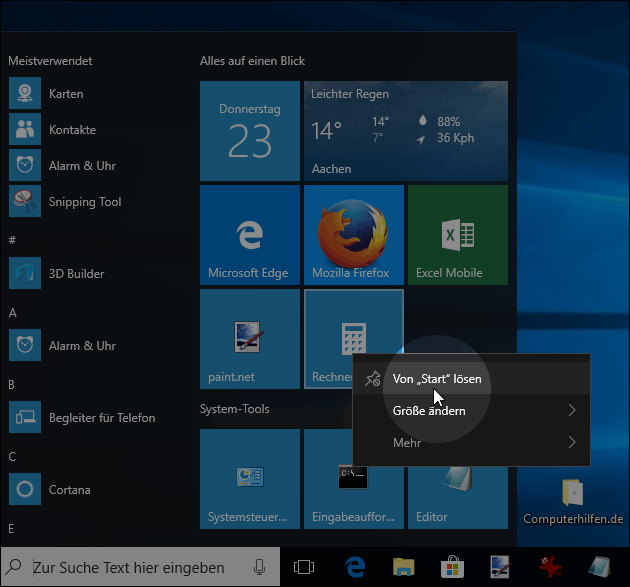 Wer die angezeigten Info-Kacheln nicht sehen möchte, kann sie ...