Windows beschleunigen: Wenn Windows zu langsam geworden ist
So wird der Windows PC wieder schneller: Nach einiger Zeit wird der PC meist deutlich langsamer. Grund dafür können Programm-Teile sein, die nach dem Löschen noch unbemerkt auf dem Computer verblieben sind, zu viele Programme im Autostart-Ordner, die bei jedem Windows Start unnütz mitgestartet werden, zu wenig Speicherplatz auf der Festplatte oder eine starke Fragmentierung der Dateien auf dem PC.
Wenn der Systemstart von Windows deutlich länger dauert als früher, die Festplatte des PC durchgängig arbeitet und Daten nachlädt oder das Starten eines Programmes wie Word, Excel oder des Webbrowser sehr lange dauert, sollte man sich etwas Zeit nehmen, um Windows zu entrümpeln und wieder zu beschleunigen.
Windows mit Bordmitteln beschleunigen
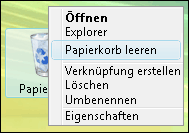 Zunächst sollten alle überflüssigen Dateien gelöscht werden. Wenn man nicht mehr genutzte Dateien in den Windows Papierkorb verschiebt, werden diese allerdings gar nicht gelöscht. Erst wenn der Papierkorb auf dem Windows Schreibtisch mit der rechten Maustaste angeklickt wird, kann man die Dateien dort mit “Papierkorb leeren” komplett löschen.
Was für Dateien gilt, gilt auch für Programme: Viele kleine Helferlein werden von CD oder aus den Internet installiert, und später nie mehr genutzt.
Mit dem Programm „Software“ in der Systemsteuerung lassen sich die auf dem Computer installierten Programme anzeigen und wieder löschen (auch “de-installieren” genannt!). Wie das Löschen genau funktioniert, zeigen wir in diesem Artikel. Dazu lassen sich die Programme nach der Häufigkeit der Nutzung sortieren, um lange nicht mehr genutzte Programme zu finden und zu löschen.
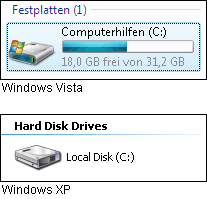 Aber Windows selbst kann den PC noch weiter aufräumen und weitere ungenutzte Dateien automatisch erkennen und entfernen. Je mehr ungenutze, alte Dateien entfernt sind, desto schneller lässt sich Windows wieder beschleunigen.
Klicken Sie dafür auf dem Schreibtischhintergrund (“Desktop“) oder in dem Windows Startmenü auf das Symbol “Arbeitsplatz”. Hier sind alle vorhandenen Laufwerke des PCs aufgelistet: Alle vorhanden Festplatten, DVD Laufwerke und Wechselspeicher werden hier angezeigt. Klicken Sie mit der rechten Maustaste auf die Windows Start-Festplatte, meistens hat diese den Namen “C:”. Unter “Eigenschaften” werden weitere Optionen zu der Festplatte gezeigt.
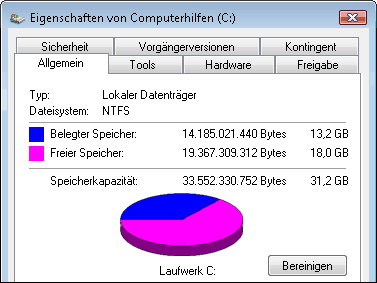
Mit der Schaltfläche “Bereinigen” (siehe Bild unten rechts) lässt sich die Festplatte aufräumen: Viele nicht mehr benötigte Windows-Dateien werden gelöscht, um Windows wieder schneller zu machen und das Betriebssystem zu beschleunigen.
Windows öffnet so die “Datenträgerbereinigung” in einem neuen Fenster und schlägt einige Inhalte vor, die gefahrlos gelöscht werden können. Neben jeder möglichen Auswahl steht der Speicherplatz, der so wieder eingespart werden kann. Windows braucht zum Verwalten des Computers nämlich selbst einigen freien Speicher auf der Festplatte: Nach Möglichkeit sollte mindestens 1GB freier Speicher zur Verfügung stehen, und 200MB wird das Arbeiten mit dem PC zur Qual.
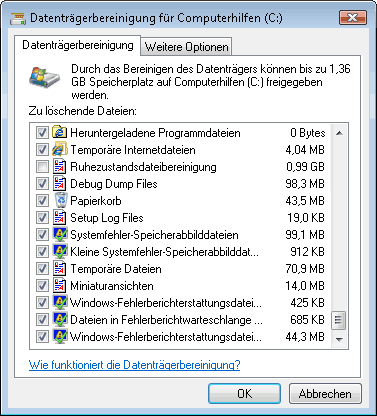
Um noch mehr Speicherplatz wieder freizugeben, lassen sich unter “Weitere Optionen” in der Datenträgerbereinigung noch Systemwiederherstellungspunkte und Schattenkopien löschen. Der letzte Wiederherstellungspunkt bleibt dabei erhalten, alle vorigen werden hierbei gelöscht.
Anpassen oder Abschalten des Such-Index
Noch etwas Geschwindigkeit bekommt man gerade auf älteren Systemen durch das Abschalten der Indizierung für die Windows-Suchfunktion: Windows bildet einen Such-Index, um bei der Suche nach Dateien und Ordnern schneller Ergebnisse zeigen zu können. Dies bringt aber auf älteren Computern in der Regel weniger Vorteile als Nachteile durch die dauernde Indizierung der Festplatte. Zum Anpassen und Deaktivieren der Windows Indizierung lesen Sie bitte in dem Artikel “Indizierung anpassen / deaktivieren” weiter.
» Weiterlesen in Teil 2: Autostart aufräumen: Was lädt Windows alles mit?