Screenshot Windows: So macht man den Windows Screenshot!
(Durchschnitt: 4,13 von
5 bei
109 Stimmen)
Loading...
Schnell und einfach: Windows Screenshot machen, bearbeiten oder als Bild abspeichern! Wir zeigen die verschiedenen Tastenkombinationen und praktische Zusatzprogramme: Damit macht man Bildschirmfotos schnell und einfach, auch von Webseiten. Außerdem zeigen wir Tipps, wie man das Bild danach bearbeitet oder zuschneidet. Mit dem Windows Screenshot lässt sich nämlich schnell der Bildschirm „fotografieren“: Der Screenshot speichert das aktuelle Bild auf dem Monitor oder einen bestimmten Ausschnitt.
Windows Screenshot: Schnell-Anleitung!
Mit der Zeit hat Microsoft die Art, wie man einen Windows Screenshot erstellt, mehrfach geändert. Hinzu kamen neue Tastenkombinationen und die Möglichkeit, nur ein Foto von einem Fenster oder einem Bildschirmausschnitt zu machen. Hier die verwendete Windows-Version für die passende Screenshot Anleitung wählen:
So geht der Windows Screenshot:
Je nach Windows Version gibt es verschiedene Möglichkeiten, um einen Screenshot mit Microsoft Windows zu erstellen und ihn anschließend weiter zu bearbeiten oder als Bild zu speichern. Die schon seit Windows 95/98 bekannte Methode, den Bildschirm als Bild in der Zwischenablage zu speichern, funktioniert mit allen Windows-Versionen. Neuere Versionen haben aber praktische Zusatztools mit an Bord!
Ganzer Bildschirm als Screenshot in der Zwischenablage
Gesamten Bildschirm als Datei speichern
Screenshot eines Fensters in der Zwischenablage
Freien Auswahl aufnehmen
Screenshot einer Webseite
Tipp: Video-Anleitung für Windows XP, Vista, 7, 8, 10 und Windows 11!
1: Screenshot des ganzen Bildschirms in der Zwischenablage
Dies funktioniert auch mit älteren Windows-Systemen problemlos: Mit einem Druck auf die Taste „Druck“, „Prt“ oder „PrtScr“ oben rechts wird der Screenshot in der Zwischenablage gespeichert. Hieraus lässt er sich dann mit der Tastenkombination STRG + V in ein anderes Programm wieder einfügen. Wie das genau geht, zeigen wir hier!
2: Screenshot des ganzen Bildschirms direkt als Bild
Seit Windows 10 ist es möglich, den Bildschirm direkt als Datei zu sichern: Dazu muss die Windows-Taste zusammen mit der Taste „Druck“ gedrückt werden. Das Bildschirmfoto wird dann im Ordner des aktuellen Benutzers unter „Bilder“ » „Screenshots“ gesichert. Mehr Tipps zum Windows 10 Screenshot haben wir hier!
3: Screenshot eines Fensters in der Zwischenablage
Drückt man zusammen mit der „Druck“ Taste die linke „Alt“-Taste (unten links in der Nähe der Space-Taste), wird ein Foto des aktuellen Fensters gespeichert. Dies steht dann in der Zwischenablage zur Verfügung und lässt sich in andere Programme einfügen. Wie das geht, zeigen wir hier!
4: Screenshot einer freien Auswahl
Seit Windows Vista ist das Snipping Tool mit dabei, mit dem man eine freie, rechteckige Auswahl ziehen kann. Der Inhalt wird dann als Bildschirmfoto gesichert. Wie man das Snipping-Tool benutzt, zeigen wir hier!
5: Screenshot erstellen von einer Webseite
Mit den neueren Versionen des kostenlosen Firefox-Browsers kommt auch eine praktische Screenshot-Funktion. Damit kann man einen Ausschnitt der aktuellen Webseite oder die gesamte Seite sichern. Das funktioniert auf Wunsch auch von dem Bereich, der nicht mehr auf den Bildschirm passt. Wie das genau funktioniert, zeigen wir in diesem Artikel: Damit lässt sich ein Screenshot einer gesamten, langen Webseite mit wenigen Klicks speichern.
Schnell-Tipp: Tastenkombination für den Windows Screenshot
Oben rechts auf der Tastatur befindet sich die „Druck“ oder „Drucken“ Taste: Diese speichert den Screenshot. Auf älteren oder englischen Tastaturen heißt sie meistens „PRT“ oder „PRT SCR“. Zum Einfügen in einem anderen Programm können Sie den so erstellten Screenshot dann mit der Tastenkombination STRG + V einsetzen.
Windows Screenshot machen: Dies funktioniert mit allen Windows Versionen
Dies funktioniert mit jeder Windows Version: Rechts oben auf der Tastatur, meistens über dem Block mit den vier Pfeilen, befindet sich die Taste „Druck“, „Drucken“ oder „PrtScr“. Damit lässt sich ein Screenshot erstellen (oft auch „Bildschirmfoto“ genannt). Drückt man diese Taste, speichert Windows den Inhalt vom gesamten Bildschirm als Bild ab. Der Screenshot wird aber nicht in eine Datei gespeichert, sondern bleibt in der Zwischenablage. Tipp: So sieht man den Inhalt der Zwischenablage! Um den Screenshot zu speichern, muss man ihn erst in andere Programme einfügen: Das können zum Beispiel Word sein oder ein Bildprogramm wie Paint, GIMP oder PhotoShop!
Öffnen Sie zum Beispiel nach dem Erstellen des Screenshots das mit Windows mitgelieferte Malprogramm „Paint“ und klicken Sie im Menü „Bearbeiten“ auf „Einfügen“: Schon wird der gerade erstellte Screenshot in das Programm eingefügt und kann unter „Datei“ » „Speichern“ gesichert werden.
In andere Programme, wie zum Beispiel Word, lässt sich das Bild ebenfalls direkt aus der Zwischenablage einfügen: Drücken Sie dafür einfach die Tastenkombination STRG + V (Tipp: Noch mehr wichtige Tastenkombinationen) oder klicken Sie im Menü „Bearbeiten“ auf den Punkt „Einfügen“. Das Programm sollte jetzt den Inhalt der Zwischenablage anzeigen, der in das Dokument kopiert wurde. Möchte man den Screenshot direkt als Bild speichern, sollte man ihn direkt in ein Grafikprogramm wie Paint (liegt bei jedem Windows dabei!) einfügen. Seit Windows 10 lassen sich Screenshots aber auch direkt als Bild sichern.
Tipp: Windows Screenshot – nur ein Fenster
Soll nur das aktuelle Fenster auf dem Bildschirmfoto gezeigt werden, müssen Sie die linke ALT-Taste zusammen mit der „Druck“ Taste drücken. Windows speichert jetzt nur das aktuell ausgewählte Fenster in der Zwischenablage. Sonst ist aber alles gleich: Genau wie bei Screenshots vom gesamten Bildschirm kann der Screenshot so in die meisten Programme wieder eingefügt werden: Von dort können sie den Screenshot unter einem beliebigen Namen auch als Bild abspeichern.
Screenshot machen mit Vista, Windows 7, 8, 10 und 11:
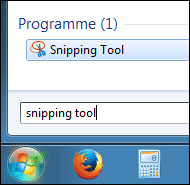
Seit Windows Vista geht auch das Erstellen von Bildschirm Ausschnitten ganz einfach: Hier hilft Microsofts „Snipping Tool“. Um einen Screenshot vom gesamten Bildschirm, oder einen frei wählbaren, rechteckigen Ausschnitt des Monitors direkt als Bild zu speichern, hilft dieses kleine Microsot Tool schnell weiter. Die App lässt sich sehr einfach über die Suche finden und bringt verschiedene Funktionen mit.
Snipping Tool öffnen mit Windows Vista bis Windows 11:
Mit Vista und Windows 7 geht es einfacher: Mit dem „Snipping Tool“ lässt sich direkt ein Bereich wählen und als Datei abspeichern.
Noch leichter geht es mit Windows 8 und Windows 10: Hier kann man ohne Zusatzprogramm den Screenshot entweder in der Zwischenablage oder als Datei speichern, wenn man eine zusätzliche Taste drückt.
Hier zeigen wir, wie man einen Screenshot unter Windows machen kann: Ein Trick funktioniert schon mit Windows XP und selbst mit Windows 95, 98, ME und 2000 schon: Dazu drückt man die „Druck“ oder „Print screen“ Taste: Auf deutsch steht meistens „Druck“ oder „Drucken“ auf der Taste, auf englisch „Prt Scr“ oder „Prt“. Anschließend fügt das Bild aus der Zwischenablage dann in ein Programm ein:
Fragen zu diesem Tipp? In unserem Windows-Forum helfen wir weiter!
Die häufigste Tastenkombination für Screenshots ist Windows-Taste + Druck, um das Bild direkt im Bilder-Ordner zu speichern. Alternativ: Windows + Shift + S, um einen Bereich auszuwählen.
Standardmäßig speichert Windows Screenshots unter Bilder > Screenshots. Wenn du Snipping Tool oder Windows + Shift + S nutzt, landet das Bild erst in der Zwischenablage.
Windows + Druck: Screenshot wird direkt gespeichert.
Windows + Shift + S: Auswahl eines Bereichs, der in der Zwischenablage landet.
Alt + Druck: Nur das aktive Fenster wird gespeichert.
Windows hat keine native Funktion dafür, aber mit Tools wie ShareX oder PicPick kannst du lange Webseiten oder Dokumente in einem Screenshot erfassen.
Windows + Shift + S: Auswahl eines Bildschirmbereichs.
Windows + Druck: Direkt speichern.
Alt + Druck: Aktives Fenster speichern.
In Google Chrome: Entwicklertools öffnen (F12) → Strg + Shift + P → "Capture full size screenshot".
Mit Programmen wie ShareX oder PicPick scrollende Screenshots aufnehmen.
Drücke einfach die Druck-Taste auf deiner Tastatur, um das aktuelle Bild in die Zwischenablage zu kopieren. Alternativ kannst du Windows + Druck nutzen, um es direkt zu speichern.
Passende Wörter im Lexikon:
Screenshot Der Screenshot, auch Bildschirm-Ausdruck oder Bildschirm-Foto genannt, ist ein aktuelles Abbild des PC Monitors mit allen gerade darauf zu sehenden Fenstern, Programmen u...
Fn Taste Die Fn Taste oder auch "Function Taste" gibt es vor allem auf der Notebook-Tastatur: Dort befindet sie sich, je nach Hersteller und Modell, in der Regel unten rechts oder...
CMD Taste Die CMD Taste, auch Apfel-Taste, Kommando- oder Befehls-Taste ist eine der wichtigsten Tasten auf der Mac Tastatur: Sie entspricht in etwa der STRG- oder CTRL-Taste auf e...
Mehr Tipps zu Screenshot Windows: So macht man den...
Windows 11 nicht unterstützt – na und?
Viele Computer funktionieren technisch noch einwandfrei, werden aber trotzdem zu früh ersetzt. Einer der Gründe ist, dass neuere Betriebssysteme wie Windows 11 nicht mehr unterstützt...
Alte Windows-PCs weiter nutzen: Risiken und Gefahren
Wenn der PC die neueste Windows Version nicht mehr unterstützt (aktuell: Windows 11), lässt er sich oft noch sinnvoll weiter nutzen. Aber Achtung: Er erhält...
Microsoft OneDrive nicht mit Windows starten
Mit OneDrive stellt Microsoft jedem Nutzer ab Windows 10 Cloud-Speicher zur Verfügung. Wer OneDrive aber nicht nutzen, oder zumindest nicht mit Windows starten möchte, kann...
Windows Screenshot
Mit dem Windows Screenshot macht man ein schnelles Abbild des PC Bildschirms: Das lässt sich dann weitersenden, bearbeiten oder drucken. Je nach Windows Version gibt...
Windows 11 Screenshot: Als Bild oder Video speichern!
Seit Windows 95 macht man den Windows Screenshot mit der "Drucken" Taste: Das Bildschirm-Foto wird in die Zwischenablage kopiert und lässt sich direkt in andere...
Umschalt-Taste am Laptop: Hier ist die Taste am Notebook!
Die Umschalt-Taste (auch aus dem englischen Shift-Taste genannt) gibt es normalerweise zwei Mal auf der Tastatur. Auch auf den meisten Notebook- und Laptop-Tastaturen ist sie...


 (Durchschnitt:
  Loading...
 Schnell und einfach: Windows Screenshot machen, bearbeiten oder als Bild abspeichern! Wir zeigen die verschiedenen Tastenkombinationen und praktische Zusatzprogramme: Damit macht man Bildschirmfotos schnell und einfach, auch von Webseiten. Außerdem zeigen wir Tipps, wie man das Bild danach bearbeitet oder zuschneidet. Mit dem Windows Screenshot lässt sich nämlich schnell der Bildschirm „fotografieren“: Der Screenshot speichert das aktuelle Bild auf dem Monitor oder einen bestimmten Ausschnitt.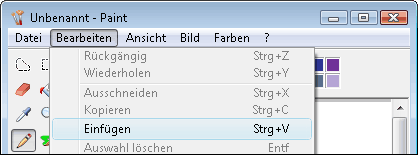
 Mit Vista und Windows 7 geht es einfacher: Mit dem „Snipping Tool“ lässt sich direkt ein Bereich wählen und als Datei abspeichern.