


Automatische Anmeldung: Windows 10 ohne Passwort-Eingabe starten


 (Durchschnitt: 4,00 von
5 bei
1 Stimmen)
(Durchschnitt: 4,00 von
5 bei
1 Stimmen)
 Loading...
Normalerweise muss man beim Start von Windows 10 zunächst sein Passwort eingeben, um Windows zu starten. Das ist praktisch, wenn man sich den Rechner mit mehreren Nutzern teilt oder einen Laptop hat: Die eigenen Daten sind so durch das Passwort vor dem Zugriff anderer geschützt.
Wer das aber nicht möchte, kann Windows auch so umstellen, dass es sich beim Starten automatisch mit dem entsprechenden Benutzer anmeldet, ohne jedes Mal nach einem Passwort zu fragen: Dadurch wird Windows auch schneller gestartet, da der PC beim Hochfahren nicht mehr auf die Passwort-Eingabe warten muss.
Automatische Anmeldung: Windows ohne Passwort starten
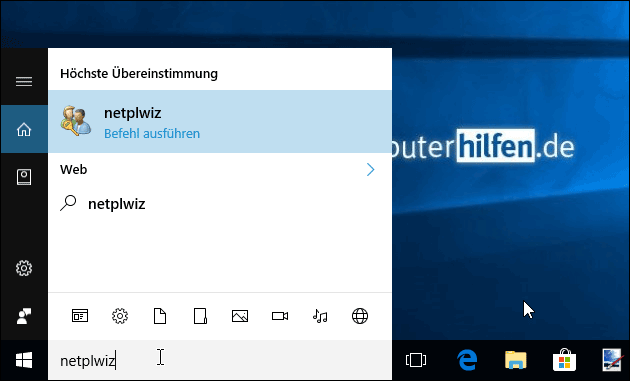
Zum Aktivieren der automatischen Anmeldung drückt man nach dem Start von Windows 10 gleichzeitig die Windows-Taste zusammen mit der Taste R, um das „Ausführen“-Fenster zu öffnen. Hier gibt man „netplwiz“ ein und bestätigt mit „OK“ – Alternativ kann man den Befehl auch in das Windows-Suchfeld eingeben und dann die App „netplwiz“ mit dem User-Symbol und dem Schlüssel auswählen:
Hier kann man jetzt den Benutzer auswählen, der automatisch eingeloggt werden soll: Ist nur ein Benutzer auf dem PC oder Notebook eingerichtet, startet der Rechner dann automatisch ohne Passwortabfrage, wenn man die folgende Einstellung ändert: Bei „Benutzer müssen Benutzernamen und Kennwort eingeben“ muss man das Häkchen entfernen und anschließend auf „OK“ klicken.
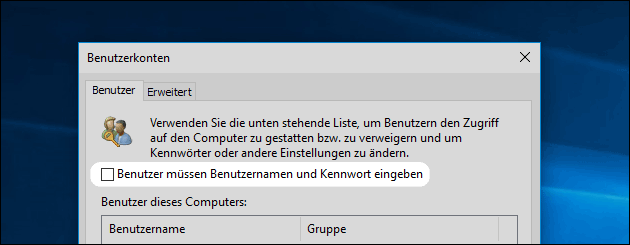
Aus Sicherheitsgründen muss man jetzt noch einmal das Kennwort eingeben, danach startet der Rechner dann, ohne nach einem Passwort zu fragen.
Benutzerauswahl bei mehreren Benutzern
Sind auf dem PC allerdings mehrere Benutzer eingerichtet, fragt Windows beim Hochfahren, als welcher Benutzer man den Rechner starten möchte. Hat man den Auto-Login wie oben beschrieben bereits aktiviert, wird zwar kein Passwort mehr verlangt, trotzdem wartet Windows beim Starten erst einmal auf den Nutzer.
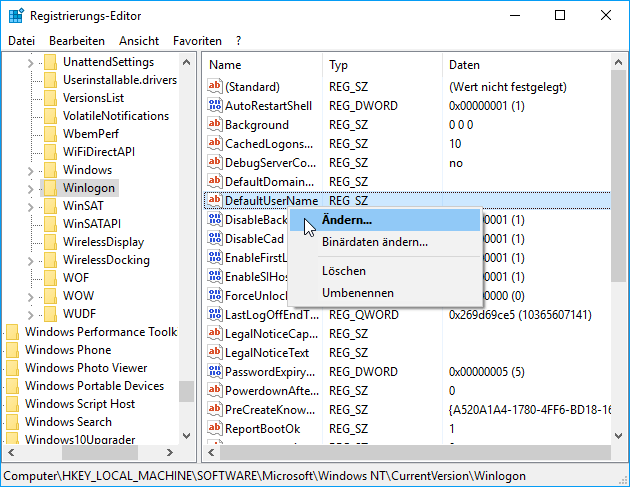
Hier kann man nun in den Einstellungen die anderen Benutzer entfernen, wenn man den PC alleine nutzt, oder den „DefaultUserName“ anpassen: Das ist der Standard-Benutzer, mit dem Windows dann beim nächsten Hochfahren startet. Ist dies der Benutzer, für den die automatische Anmeldung ohne Passwort bereits aktiviert ist, braucht man bei dem nächsten Start dann auch kein Passwort mehr.
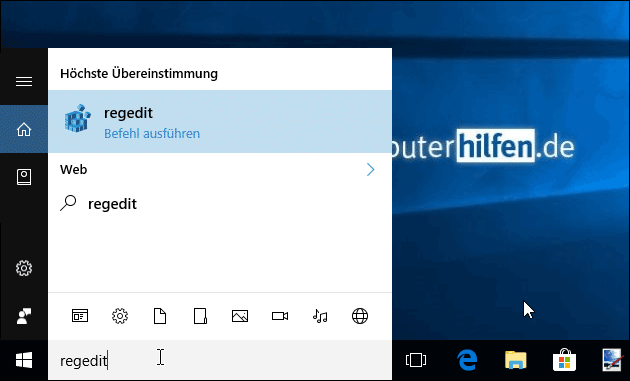
Um diese Einstellung zu ändern, muss man die Daten direkt in der Windows-Registry ändern. Dazu gibt man „regedit“ in das Suchfeld unten ein und wählt die App aus den Ergebnissen. Auf der linken Seite öffnet man diesen Pfad: „HKEY_LOCAL_MACHINE \ SOFTWARE \ Microsoft \ Windows NT \ CurrentVersion \ Winlogon“.
Rechts klickt man anschließend doppelt auf den Schlüssel „DefaultUserName“ und gibt den Namen des aktuellen Benutzers ein, mit dem man sich automatisch anmelden möchte.
Nach einem Neustart des Rechners sollte Windows direkt starten und den angegebenen Benutzer automatisch einloggen. Möchte man den Benutzer dann wechseln, kann man sich mit einem Klick auf das Windos-Logo über den Benutzer-Button abmelden und als anderer User anmelden.
- pc-einsteigerkurs (23x gelesen)
- Jobs: Developer-Jobs (18x gelesen)
- datenschutz (16x gelesen)
- pc-einsteigerkurs-2-2 (11x gelesen)
- windows-beschleunigen (8x gelesen)
Meist gelesene Tipps:
Mehr Tipps zu Automatische Anmeldung: Windows 10 o...
-
Windows 11 auf älteren PCs: Mit dem Tool Rufus!
Mit dem Tool Rufus lässt sich das Installationsmedium für Windows 11 anpassen: Dies ist meist ein USB Stick, den man mit Rufus bootbar machen kann....
-
Windows 11 nicht unterstützt – na und?
Viele Computer funktionieren technisch noch einwandfrei, werden aber trotzdem zu früh ersetzt. Einer der Gründe ist, dass neuere Betriebssysteme wie Windows 11 nicht mehr unterstützt...
-
Alte Windows-PCs weiter nutzen: Risiken und Gefahren
Wenn der PC die neueste Windows Version nicht mehr unterstützt (aktuell: Windows 11), lässt er sich oft noch sinnvoll weiter nutzen. Aber Achtung: Er erhält...
-
Mac-Ordner „Library“ im Benutzer-Ordner anzeigen
Den Library-Ordner gibt es unter MacOS gleich mehrfach: Einmal direkt auf der obersten im Finder sichtbaren Ebene der Fesetplatte unter "Macintosh HD" und einmal im...
-
Tipp: Ein benutzerdefinierter Skalierungsfaktor wurde festgelegt
Wenn sich unter Windows 10 in den "Anzeigeeinstellungen" die Zoom-Einstellungen nicht ändern lassen, liegt das daran, dass "benutzerdefinierter Skalierungsfaktor" festgelegt wurde: Dann lässt sich die...
-
Apple Mac: ZIP Datei mit Passwort schützen (ohne Zusatz-Tools)!
Durch das Zippen oder Komprimieren von Dateien spart man leicht Speicherplatz und kann mehrere Dateien als einzenes, praktisches Archiv weitergeben: Das Erstellen einer ZIP Datei...
- Windows 2000 Anmeldung - wie kann ich mich ohne Passwort anmelden?
Hallo,mein Thema beschreibt schon mein Problem.Ich habe schon über einen anderen Gerät nach Lösun...
- Automatische Anmeldung ohne Passwortabfrage?
- Automatische Eingabe des Kennwort
hallo,Wenn ich meinen PC starte und will das Kennwort eingeben,fängt der PC Autom...
- Passwort Eingabe in Win 10
Automatische Anmeldung: Windows 10 ohne Passwort-Eingabe starten