Den Library-Ordner gibt es unter MacOS gleich mehrfach: Einmal direkt auf der obersten im Finder sichtbaren Ebene der Fesetplatte unter „Macintosh HD“ und einmal im Benutzerordner. Diese beiden darf man nicht verwechseln und meistens wird der „Library“ Ordner im Benutzerordner gemeint: Hier legen viele Programme wie Microsoft Office ihre Einstellungen oder Vorlagen ab.
Warum sollte ich den Library-Ordner öffnen? Mehr dazu weiter unten!
Seit mac OS „Lion“ ist der Ordner aber standardmäßig nicht mehr zu sehen, wenn man auf den Benutzerordner klickt: Das ist gut, da hier wichtige Einstellungen gespeichert sind, deren Änderungen dafür sorgen können, dass eine App nicht mehr startet.
Trotzdem möchte man den Ordner vielleicht doch ab und zu nutzen, etwa um Voreinstellungen zu prüfen oder defekte Einstellungen eines Programms zu entfernen. Um den Ordner anzuzeigen, gibt es daher mehrere Möglichkeiten:
Library Ordner anzeigen
Unter älteren Mac OS Versionen befindet sich der Ordner Library noch im Benutzerordner: Hier kann man ihn einfach anklicken und sich den Inhalt anzeigen lassen. Gibt es hier den Ordner nicht mehr, kann man ihn auch über das Terminal öffnen oder die Einstellungen ändern, um ihn dauerhaft anzeigen zu lassen.
Im Terminal befindet man sich nach dem Öffnen direkt in dem Benutzerordner des angemeldeten Users. Gibt man hier den Befehl „ls -l“ ein, wird auch der Ordner „Library“ mit angezeigt. Mit dem Befehl „ls -l Library/“ lässt man sich den Inhalt des Library-Ordners im Terminal anzeigen.
Library-Ordner bei Bedarf anzeigen
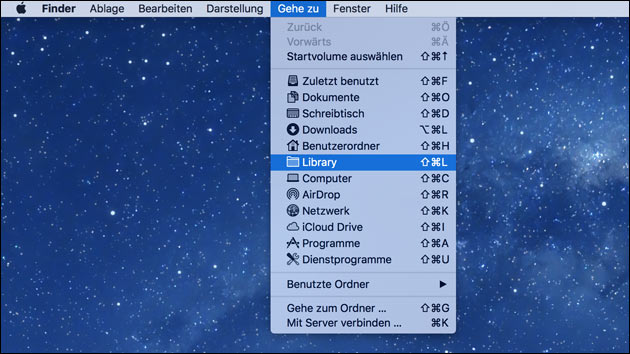
Wenn der Library Ordner versteckt ist, kann man ihn sich auch einfach bei Bedarf im Apple Finder anzeigen lassen. Dazu geht man oben im Menü auf „Gehe zu…“, während man die „ALT“-Taste gedrückt hält: Dann wird der Ordner Library ebenfalls eingeblendet.
Alternativ kann man auch auf „Gehe zu Ordner…“ klicken und dann in dem Eingabeld folgendes eingeben:
/Users/username/Library
„username“ muss man dabei durch den eigenen Benutzernamen ersetzen: Anschließend wird der Inhalt des Library-Ordners angezeigt.
Library-Ordner dauerhaft im Benutzerordner anzeigen
Möchte man regelmäßig Zugriff auf den Library-Ordner haben, kann man ihn auch in den Darstellungsoptionen dauerhaft einblenden. Dazu wählt geht man zuerst in seinen Benutzerordner und klickt hier den Ordnerhintergrund mit der rechten Maustaste an.
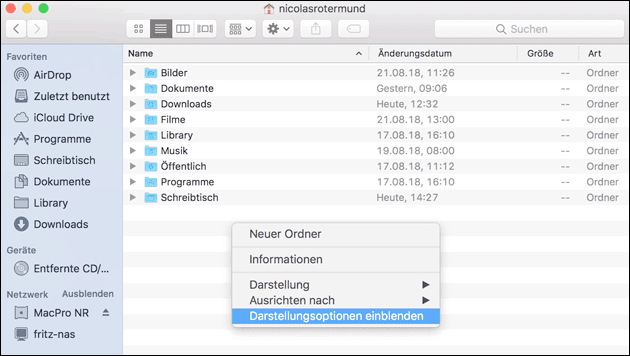
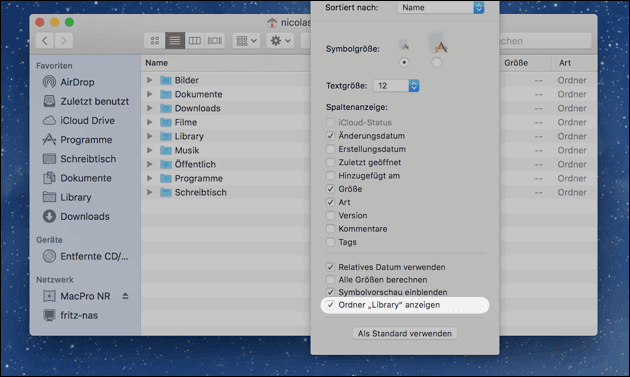
Unter „Darstellungsoptionen einblenden“ kann man in den Ordner-Einstellungen dann den Library-Ordner dauerhaft anzeigen lassen: Dann befindet er sich automatisch im Benutzerordner und kann auch. rechts in die Seitenleiste gezogen werden.
Warum sollte man den Library Ordner auf dem Mac öffnen?
Das Öffnen des Library‑Ordners hilft oft, hartnäckige Mac‑Probleme zu beheben oder versteckte, sehr große Dateien aufzuspüren. Der Ordner ist aber nicht ohne Grund versteckt: Falsche Benutzung kann zu neuen Problemen, Datenverlust oder nicht mehr startenden Programmen führen!
Versteckte Backups anzeigen
Einer der häufigsten Gründe, warum Festplatte und SSD plötzlich und unerklärlich voll sind, sind alte iOS‑Backups von iPhone oder iPad. Diese liegen normalerweise unsichtbar im Benutzer‑Library‑Ordner, wenn Handy oder Tablet mit dem Mac synchronisiert werden:
Pfad: ~/Library/Application Support/MobileSync/Backup/
Jeder Unterordner hier entspricht einem alten iPhone oder iPad Backup. Durch das Löschen lassen sich oft viele Gigabyte Speicher freigeben. Zur Sicherheit sollte man aber das neueste und ein etwas älteres Backup behalten, oder die Daten auf einem externen Datenträger sichern.
App‑Probleme beheben durch Zurücksetzen
Wenn eine App regelmäßig abstürzt, hängen bleibt oder Einstellungen nicht speichert, reicht eine Neuinstallation oft nicht aus. Die fehlerhaften Konfigurationsdateien bleiben nämlich im Library Ordner gespeichert. Bei Problemen lassen sich die Programm-Einstellungen hier zurücksetzen:
Pfad: ~/Library/Preferences/
Hier liegen die .plist‑Dateien. Löschen Sie die Datei der betroffenen App (z. B. com.apple.Safari.plist), damit sie beim nächsten Start wieder mit Werkseinstellungen läuft.
Pfad: ~/Library/Application Support/
Über den Namen der App oder des Entwicklers lassen sich durch das Entfernen des entsprechenden Unterordners beschädigte Nutzerdaten löschen. Hat man eine App gelöscht, die hier aber noch alte Daten gespeichert hat, kann man diese ebenfalls löschen, um zusätzlichen Speicherplatz freizugeben.
Caches löschen bei langsamen Mac
Wenn der Mac plötzlich langsam wird, kann das Leeren des Cache-Speichers helfen. Den Inhalt des Ordners kann man dabei löschen: macOS erstellt ihn beim nächsten Neustart erneut, ohne die alten und eventuell kaputten Inhalte.
Pfad: ~/Library/Caches/


 (Durchschnitt:
  Loading...