


Das könnte Sie auch interessieren:
Localhost: 127.0.0.1 öffnen und Server-Probleme lösen


Localhost: 127.0.0.1 öffnen und Server-Probleme lösen
 (Durchschnitt: 0,00 von
5 bei
0 Stimmen)
(Durchschnitt: 0,00 von
5 bei
0 Stimmen)
(Durchschnitt: 0,00 von
5 bei
0 Stimmen)
 Loading...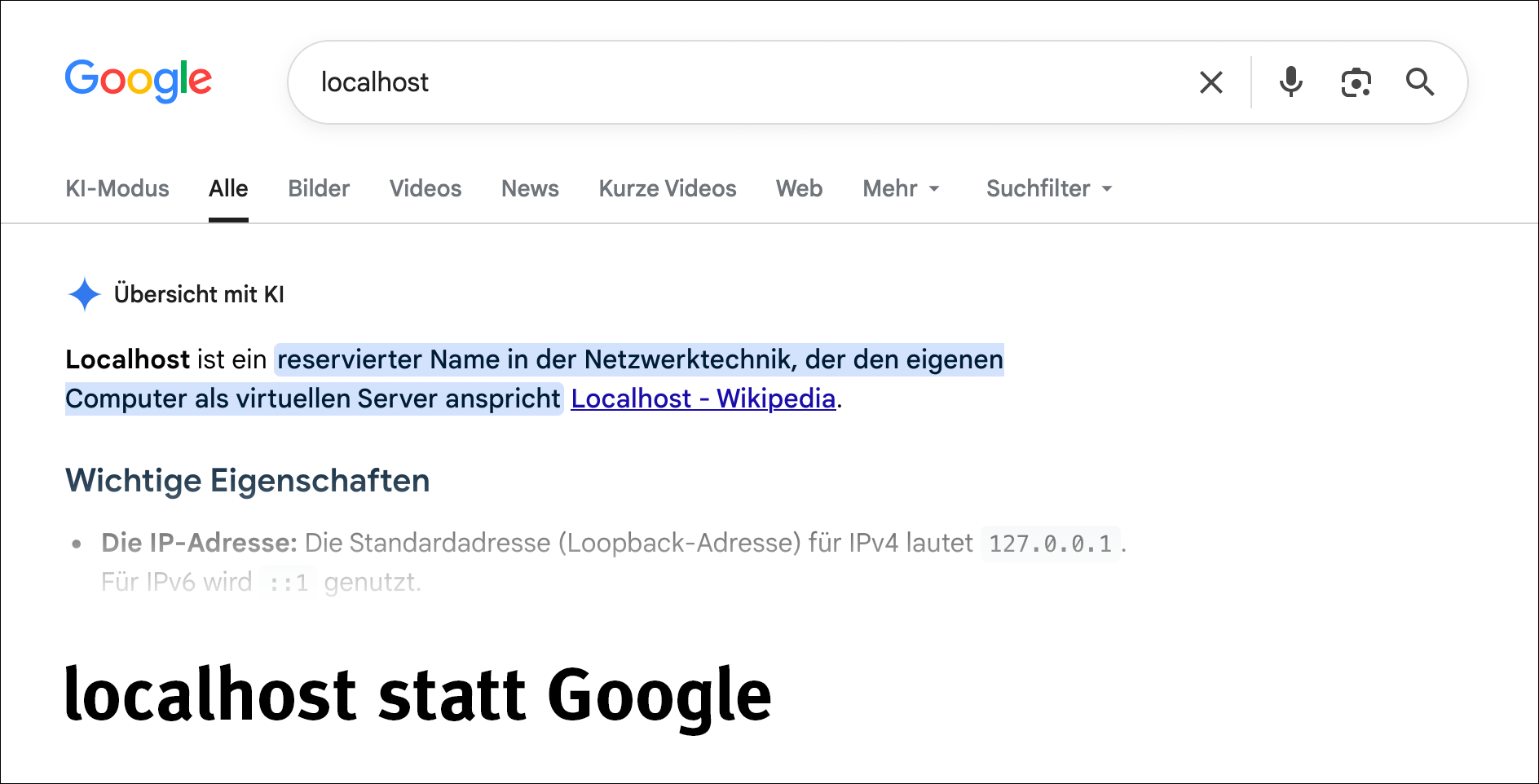
Wer unter „localhost“ oder der IP „127.0.0.1“ einen lokalen Webserver mit LAMP, WAMP, MAMP, XAMPP oder einer ähnlichen Umgebung aufgesetzt hat, bekommt unter Umständen eine unerwartete Webseite beim Aufruf des Servers. Vergisst man beim Aufruf des lokalen Servers das Protokoll, zeigt der Browser stattdessen eine Fehlermeldung oder öffnet die Google-Suche. Auch wenn der Server auf einem anderen Port läuft (MAMP auf dem Mac wartet standardmäßig auf Port 8888), kommt statt der gesuchten Webseite oft eine Fehlermeldung – siehe Ports.
Localhost öffnet Google statt den lokalen Webserver?
Wenn im Browser die Google-Suche geöffnet wird statt dem eigenen Webserver auf „localhost“, ist oft eine Browser-Funktion Schuld daran: Chrome und auch der Firefox schicken vermeintliche Suchbegriffe direkt an Google (oder eine andere voreingestellte Suchmaschine). Um den eigenen Server unter „localhost“ anzuzeigen, hilft ein einfacher Trick: Stellt man das Protokoll „http://“ voran, klappt der Aufruf: Mit der Eingabe „http://localhost“ oder „http://127.0.0.1“ umgeht man die Google-Suche und öffnet die lokale Webseite.
Was ist localhost?
Localhost bezeichnet den eigenen Rechner innerhalb der Netzwerkkommunikation. Die Verwendung von localhost ist standardisiert und wird von allen gängigen Betriebssystemen wie Windows, macOS und Linux unterstützt. Ruft ein Browser beispielsweise „http://localhost“ auf, wird die Anfrage nicht an einen anderen Server im Internet geschickt, spndern über die sogenannte Loopback-Schnittstelle wieder an den eigenen Computer zurückgesendet.
Für IPv4 Netzwerke wird dafür üblicherweise diese Adresse verwendet:
127.0.0.1
Bei IPv6 ist die entsprechende lokale IP-Adresse:
::1
Wichtig dabei:
localhost selbst ist noch kein Webserver, sondern nur die potenzielle Adresse dazu. Damit unter der Adresse http://localhost tatsächlich eine Webseite angezeigt wird, muss auf dem Rechner ein Webserver wie Apache oder Nginx gestartet sein und HTTP-Anfragen auf dem entsprechenden Port entgegennehmen: Genau das erledigen lokale Entwicklungsumgebungen wie LAMP, WAMP, MAMP oder XAMPP.
Localhost und 127.0.0.1: Ist das dasselbe?
Im Alltag werden „http://localhost“ und „http://127.0.0.1“ häufig synonym verwendet. Technisch gibt es aber einen Unterschied: „localhost“ ist ein -NetzwerkName, während „127.0.0.1“ eine IPv4-Adresse ist.
Der Name localhost wird vom Betriebssystem auf eine Loopback-Adresse aufgelöst. Neben „127.0.0.1“ bei klassischen IPv4 Netzen kann dies auch die IPv6-Adresse „::1“ sein.
Wofür wird localhost verwendet?
Der häufigste Einsatzzweck ist die lokale Webentwicklung mit Webserver, Datenbanken & Co., aber auch für lokale Programme zum Beispiel mit PHP oder Perl kann dies wichtig sein.
Statt eine WordPress-, Drupal-, PHP- oder HTML-Seite in der Entwicklung direkt auf einen öffentlich erreichbaren Webserver zu laden, lässt sich auf dem eigenen Rechner eine komplette Serverumgebung betreiben.
Typische Kombinationen sind:
- LAMP: Linux, Apache, MySQL/MariaDB und PHP
- WAMP: Windows, Apache, MySQL/MariaDB und PHP
- MAMP: ursprünglich macOS, heute auch für Windows erhältlich
- XAMPP: vorkonfigurierte Entwicklungsumgebung für verschiedene Betriebssysteme
Über „localhost“ lässt sich die Website dann im Browser nahezu so ansprechen, wie sie später auf einem Webserver läuft, ein wichtiger Unterschied zum Öffnen einer HTML-Datei über eine Adresse wie:
file:///C:/webseite/index.html
Anders als bei dem direkten Aufruf über das file Protokoll verarbeitet beim Aufruf über localhost der installierte Webserver die Anfrage. Dadurch können beispielsweise PHP, Weiterleitungen, serverseitige Konfigurationen oder datenbankgestützte Anwendungen getestet werden.
Localhost öffnen: Welche Adresse ist richtig?
Bei einem Webserver auf dem normalen HTTP-Port 80 genügt meistens:
http://localhost/
Alternativ:
http://127.0.0.1/
Liegt das Projekt in einem Unterordner namens meine-seite, könnte die Adresse beispielsweise lauten: „http://localhost/meine-seite/“.
Verwendet der Webserver dagegen einen anderen Port als den Standard-Port 80, muss dieser in der Adresse angegeben werden: „http://localhost:8080/“ oder „http://localhost:8888/“.
Gerade bei MAMP ist das wichtig: MAMP verwendet in der Standardkonfiguration häufig für den Webserver Port 8888. Die lokale Adresse lautet dann beispielsweise:
http://localhost:8888/
Localhost funktioniert nicht: Schrittweise Fehlersuche
Wenn localhost nicht erreichbar ist, sollte nicht sofort an Probleme mit PHP, WordPress oder der Datenbank gedacht werden. Am schnellsten lässt sich der Fehler finden, wenn die einzelnen Ebenen der Reihe nach geprüft werden.
1. Läuft der Webserver überhaupt?
Der erste Test ist gleichzeitig der wichtigste:
Apache oder Nginx muss gestartet sein.
Bei MAMP, WAMP oder XAMPP zeigt die jeweilige Oberfläche normalerweise den Status der einzelnen Serverdienste an. Unter einem klassischen Linux-System lässt sich bei Apache beispielsweise der Dienststatus kontrollieren. Wenn der Webserver gar nicht läuft, kann der Browser auch keine Webseite von localhost erhalten.
2. Den richtigen Port prüfen
Einer der häufigsten Fehler bei lokalen Webservern ist eine falsche Portnummer: HTTP verwendet normalerweise Port 80, hier muss der Port nicht zwingend mit angegeben werden. Tools wie WAMP oder MAMP können aber bewusst andere Ports verwenden.
Beispiele:
http://localhost/
http://localhost:8080/
http://localhost:8888/
3. Belegt ein anderes Programm den Port?
Kann Apache nicht gestartet werden, obwohl die Konfiguration korrekt aussieht, könnte der Port bereits durch eine andere Anwendung belegt sein. Der Webserver kann einen Port nicht einfach übernehmen, wenn dort bereits ein anderer Dienst lauscht. Die Fehlermeldung lautet dann oft:
Address already in use
In diesem Fall gibt es grundsätzlich zwei Möglichkeiten:
- das andere Programm beenden beziehungsweise umkonfigurieren
- Apache oder Nginx auf einen anderen Port legen
Anschließend muss die neue Portnummer auch im Browser bei der Adresse verwendet werden.
4. Liegt die Website im richtigen Document Root?
Der Webserver kann nicht automatisch jede Datei auf dem Computer ausliefern.
Apache verwendet dafür ein bestimmtes Verzeichnis, das DocumentRoot genannt wird und im Dateisystem meist der Ordner „html“ oder „htdocs“ ist. Aus diesem Verzeichnis werden die über HTTP erreichbaren Dateien ausgeliefert.
Ist als Document Root beispielsweise unter Linux „/var/www/html“ angegeben und liegt dort der Ordner „meine-seite“, kann dieser Ordner über Browser und Webserver als „http://localhost/meine-seite/“ aufgerufen werden. Wenn wie in diesem Beispiel keine Datei angegeben ist, erwartet der Server eine index.html oder index.php Datei zur Anzeige, ansonsten zeigt er in der Regel den Verzeichnisinhalt an.
Unter Linux und auch auf dem Raspberry Pi liegt der Standard-DocumentRoot von Apache unter: „/var/www/html“. Bei MAMP für macOS befindet sich das Web-Verzeichnis standardmäßig häufig unter: „/Applications/MAMP/htdocs“ und unter Windows liegt es in der Regel unter „C:\MAMP\htdocs“. Hier gehören alles Dateien hin, die über den Webserver auf localhost ausgeliefert werden sollen.
Was bedeutet die Fehlermeldung?
Auch die Art des Fehlers gibt bereits Hinweise darauf, an welcher Stelle gesucht werden sollte.
„Verbindung abgelehnt“ / Connection refused
Hier sollte zuerst geprüft werden:
- Läuft Apache oder Nginx?
- Ist die richtige Portnummer angegeben?
- Lauscht der Webserver tatsächlich auf diesem Port?
- Konnte der Server wegen eines Portkonflikts eventuell gar nicht starten?
Es erscheint die Apache-, MAMP- oder XAMPP-Startseite
Das ist eine gute Nachricht: Der Webserver funktioniert. Jetzt stimmt wahrscheinlich der aufgerufene Pfad nicht mit dem gewünschten Projekt überein oder das Projekt liegt in einem anderen Document Root.
Als Nächstes sollten daher Projektverzeichnis, URL und gegebenenfalls Virtual-Host-Konfiguration geprüft werden.
Fehler 404 – Not Found
Ein HTTP-Fehler 404 bedeutet, dass der Server grundsätzlich erreicht wurde, die angeforderte Ressource aber nicht gefunden hat. Das spricht eher gegen ein grundsätzliches Localhost-Problem.
Zu prüfen sind dann vor allem:
- Schreibweise der URL
- Verzeichnisname
- Dateiname
- Document Root
- Virtual Host
- Rewrite-Regeln
Fehler 403 – Forbidden
Ein HTTP-Status 403 Forbidden bedeutet, dass der Server die Anfrage verstanden hat, den Zugriff auf die Ressource aber verweigert.
Bei einem lokalen Webserver kommen damit unter anderem Serverkonfiguration und Datei- beziehungsweise Verzeichnisrechte als Ansatzpunkte für die Fehlersuche infrage.
Fehler 500 – Internal Server Error
Bei einem 500 Internal Server Error wurde der Webserver ebenfalls erreicht. Beim Verarbeiten der Anfrage ist jedoch serverseitig ein Fehler aufgetreten. Bei einer lokalen PHP- oder CMS-Installation sollten jetzt insbesondere die Error-Logs betrachtet werden.
Mögliche Fehlerquellen liegen beispielsweise in:
- PHP
- einer fehlerhaften Serverkonfiguration
.htaccess- CMS oder Plugin
- Dateirechten
Der entscheidende Punkt ist die Erreichbarkeit: Ein HTTP-Fehler 403, 404 oder 500 zeigt bereits, dass eine Antwort vom Webserver auf localhost zurückkommt. Damit liegt das Problem an einer anderen Stelle als bei einem komplett nicht erreichbaren Localhost.
hosts-Datei prüfen
Normalerweise kann localhost ohne Anfrage an einen externen DNS-Server aufgelöst werden. Klassische Einträge sehen hier beispielsweise so aus:
127.0.0.1 localhost
::1 localhost
Die hosts-Datei befindet sich unter Windows typischerweise unter: „C:\Windows\System32\drivers\etc\hosts“. Auf macOS und vielen Unix-/Linux-Systemen liegt sie unter „/etc/hosts“.
Dieser Punkt ist besonders interessant, wenn die Adresse „http://127.0.0.1“ funktioniert, aber der Aufruf von „http://localhost“ nicht: Dann funktioniert der Webserver grundsätzlich und die Suche kann auf die Namensauflösung von localhost eingegrenzt werden.
IPv4 oder IPv6
Moderne Betriebssysteme unterstützen sowohl IPv4 als auch IPv6. IPv4 nutzt beim Loopback „127.0.0.1“ als Adresse und für IPv6 steht „::1“ zur Verfügung. Das kann relevant werden, wenn ein Webserver nur an eine bestimmte Adresse gebunden wurde.
Apache steuert beispielsweise über seine Listen-Konfiguration, auf welchen IP-Adressen und Ports Anfragen angenommen werden. Ein Server kann auf allen Interfaces oder gezielt auf bestimmten Adressen lauschen. Funktioniert die lokale IP Adresse „127.0.0.1“, localhost aber nicht, sollte neben der hosts-Datei auch geprüft werden, an welchen Adressen der Webserver tatsächlich lauscht.
Virtual Hosts als weitere Fehlerquelle
Bei mehreren lokalen Projekten werden häufig Virtual Hosts eingerichtet. Dann heißen Projekte beispielsweise nicht mehr: „http://localhost/projekt1/“ sondern zum Beispiel „http://projekt1.test/“.
Dabei müssen mehrere Einstellungen zueinander passen:
- Hostname
- Namensauflösung
- Virtual-Host-Konfiguration
- Document Root
- Port
Wichtig ist dabei, dass die Konfiguration eines Virtual Hosts noch nicht automatisch dafür sorgt, dass der Webserver auf dem gewünschten Port lauscht.
Nach Änderungen an Virtual Hosts oder Serverkonfiguration sollte der Webserver neu gestartet beziehungsweise seine Konfiguration neu geladen werden.
Localhost funktioniert, aber WordPress oder das CMS nicht
Wenn eine einfache HTML-Testdatei funktioniert, ist das eigentliche Localhost-Problem bereits weitgehend ausgeschlossen. Jetzt sollte die jeweilige Anwendung geprüft werden.
Die nächsten Punkte zum Testen sind huer:
- Läuft PHP?
- Läuft MySQL oder MariaDB?
- Stimmen Datenbankname, Benutzer und Passwort?
- Ist der richtige Datenbank-Host eingetragen?
- Stimmt die konfigurierte Website-URL?
- Funktionieren
.htaccessund Rewrite-Regeln? - Gibt es Fehlermeldungen im PHP- oder Webserver-Log?
Gerade bei WordPress ist die Unterscheidung wichtig:
Apache kann problemlos funktionieren, auch wenn WordPress wegen einer falschen Datenbankkonfiguration nicht startet.
Hier funktionieren „localhost“ und „127.0.0.1“ bereits, der Server kann nu keine Webseite anzeigen. Die funktionierende HTML-Testseite zeigt bereits, dass die HTTP-Verbindung zum lokalen Webserver steht.
Fehlerprotokolle prüfen
Wenn Apache oder Nginx nicht startet oder eine Seite einen Serverfehler erzeugt, gehören die Logdateien zu den wichtigsten Werkzeugen.
Apache schreibt schwere Fehler beim Start entweder auf die Konsole oder in sein ErrorLog.
Statt Konfigurationsdateien auf Verdacht zu ändern, sollte deshalb zuerst die konkrete Fehlermeldung gesucht werden. Ausgaben wie „Address already in use“ deuten zum Beispiel auf einen Portkonflikt. Andere Meldungen können auf fehlerhafte Konfigurationsdateien, fehlende Module oder Zugriffsrechte hinweisen.
Localhost-Probleme schnell eingrenzen
Für die Praxis hilft folgende Reihenfolge bei der Eingrenzung des Problems. So lässt sich prüfen, woran der Aufruf von localhost aktuell scheitert.
- Webserver starten: Läuft das Serverprogram, meist Apache oder Nginx?
- Port kontrollieren: 80, 8080, 8888 oder ein anderer Port?
- Einfachen Aufruf testen: „http://127.0.0.1“ und „http://localhost“ im Browser testen
- Document Root kontrollieren: Liegt die anzuzeigende Datei im richtigen Verzeichnis?
- HTML-Testdatei anlegen: Funktioniert eine einfache Datei ohne PHP?
- Fehlercode beachten: 403, 404 und 500 bedeuten etwas anderes als „Connection refused“.
- Portkonflikte prüfen: Kann der Webserver den gewünschten Port verwenden?
- hosts-Datei und IPv4/IPv6 prüfen: Besonders wenn 127.0.0.1 funktioniert, localhost aber nicht.
- Virtual Hosts kontrollieren: Stimmen Hostname, Port und Document Root?
- Server-Logs lesen: Bei Startfehlern oder HTTP 500 liefern sie meist die entscheidenden Hinweise.
- Erst danach PHP, Datenbank und CMS prüfen.
Mit dieser Reihenfolge lässt sich das Problem meist deutlich schneller auf eine bestimmte Ebene eingrenzen.
Fragen zu diesem Tipp? In unserem Webmaster-Forum helfen wir weiter!
- pc-einsteigerkurs (15x gelesen)
- datenschutz (10x gelesen)
- windows-beschleunigen (8x gelesen)
- Jobs: Developer-Jobs (8x gelesen)
- pc-einsteigerkurs-4-2 (3x gelesen)
Meist gelesene Tipps:
Mehr Tipps zu Localhost: 127.0.0.1 öffnen und Ser...
-
Apache: Port ändern am Webserver (Raspberry Pi)
Hat man den Apache-Webserver auf einem Linux-Rechner installiert und eingerichtet, hört der standardmäßig auf Abfragen über Port 80. Das ist der Standart-Port für HTTP Anfragen:...
-
Apache: Port ändern am Webserver (Raspberry Pi)
Hat man den Apache-Webserver auf einem Linux-Rechner installiert und eingerichtet, hört der standardmäßig auf Abfragen über Port 80. Das ist der Standart-Port für HTTP Anfragen:...
-
Canva Video Export Problem: Bilder fehlen? Das hilft!
Runde Ecken mit Canva Mit Canva lassen sich nicht nur kurze Social Media Videos erstellen, sondern auch richtige, komplexe Videos in hoher Auflösung. Manchmal gibt...
-
Cloudflare Fehler: [email protected] angezeigt statt Email-Adresse
Webseiten, die mit der Web-Firewall von Cloudflare geschützt werden, zeigen unter Umständen seit kurzem [email protected] an statt einer Email-Adresse. Damit soll das Postfach vor...
-
Roborock IP Adresse: Mit dem Staubsauger per Browser verbinden
Valetudo ist eine freie Firmware für Staubsaugerroboter, die viele zusätzliche Funktionen und Anpassungsmöglichkeiten bietet. Eine der wichtigsten Funktionen von Valetudo ist die Möglichkeit, den Roboter...
-
Roborock IP Adresse: Mit dem Staubsauger per Browser verbinden
Valetudo ist eine freie Firmware für Staubsaugerroboter, die viele zusätzliche Funktionen und Anpassungsmöglichkeiten bietet. Eine der wichtigsten Funktionen von Valetudo ist die Möglichkeit, den Roboter...
Ähnliche Fragen:
- Links in worddokumenten vom tablet oeffnen
- Unitymedia - 2 Probleme (Minecraft,PS3-Media-Server)
- Tipp 127.0.0.1 Localhost IP funktioniert nicht mehr.
Hallo,ich werde von einem doofen Moderator der etwas persönliches gegen mich hat innerh...
- Lösung: CallBlockingFn: Can’t connect to localhost:7072
Wer in seinem FHEM Logfile den Fehler CallBlockingFn: Can't connect to localhost:7072: IO::Sock...
- localhost fehler - internet seite wird nicht angezeigt
© Computerhilfen.de (21x gelesen)
Localhost: 127.0.0.1 öffnen und Server-Probleme lösen
Localhost: 127.0.0.1 öffnen und Server-Probleme lösen