


Windows beschleunigen: Indizierung anpassen / deaktivieren
Jeder PC wird mit seinem Alter langsamer. Um dem entgegenzuwirken, kann man mit verschiedenen Einstellungen Windows wieder beschleunigen. Beim Anpassen oder Deaktivieren der Indizierung sorgt man dafür, dass Windows nicht im Vorfeld schon immer den kompletten PC durchsucht und diese Suchdaten speichert. Das kann zwar eine Datei-Suche auf dem Computer beschleunugen, ist aber oft gar nicht notwendig und belastet ältere oder langsamere PC Systeme deutlich.
Um den PC nicht mehr zu indizieren, kann man entweder den kompletten Windows-Dienst deaktivieren, oder die zu durchsuchenden Ordner anpassen. Wird gar kein Ordner ausgewählt, durchsucht die Indizierung den PC auch nicht mehr: Der Computer sollte jetzt wieder etwas schneller sein.

Die Indizierung nach eigenem Bedarf anpassen:
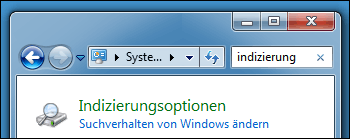
Zuerst öffnet man die Indizierungsoptionen, die man unter der „Systemsteuerung“ findet, und klickt auf den Button „Ändern“.
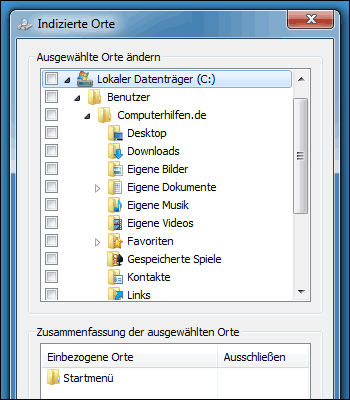
Durch das Setzen oder Entfernen der Häkchen, kann man die Indizierung den eigenen Bedürfnissen anpassen. Wird hier kein Ort ausgewählt, durchsucht Windows auch keine Ordner mehr nach Dateien:
Deaktivieren der Indizierung
Für das Deaktivieren der Indizierung geht man auf den Start-Button und danach auf „Systemsteuerung“. Unter dem Punkt „Verwaltung“ öffnet man mit einem Doppelklick den Unterpunkt „Dienste“.
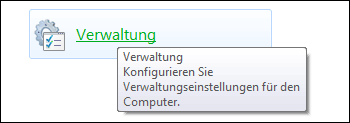

Daraufhin werden unterschiedliche Windowsdienste aufgelistet. Um die Indizierung der Windows Suche zu deaktivieren, öffnet man mit einem Doppelklick den Punkt „Windows Search“.
Unter dem Reiter „Allgemein“ findet man den Eintrag „Starttyp“, den man von „Automatisch“ auf „Deaktiviert“ ändern kann. Durch Klick auf „Übernehmen“ wird die Einstellung angewendet, mit einem zweiten Klick auf „Ok“ werden die neuen Einstellungen gespeichert.
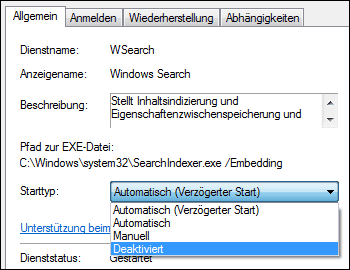
Damit die Änderung vollständig übernommen wird, ist ein Geräteneustart erforderlich. Nach dem Neustart des PCs wird die Such-Indizierung nicht mehr automatisch ausgeführt – unter Umständen dauert die Suche nach Dateien dafür jetzt etwas länger, der PC wird aber nicht mehr von dem Indizierungsdienst ausgebremst.

- Indizierung von Netzwerklaufwerken (NAS) deaktivieren
- Autostart beschleunigen
Ich habe bei meinem Windows 7 das Freeware Programm"Quick Startup" installiert und dann ei...
- Laptop beschleunigen
- Mini-Notebbook beschleunigen
Hallo,Sorry, habe bei meinem Thema "Notebbook schneller machen" die Problembeschreibung ve...
- pc-einsteigerkurs (41x gelesen)
- Jobs: Developer-Jobs (25x gelesen)
- datenschutz (21x gelesen)
- Jobs: Admin-Jobs (19x gelesen)
- windows-beschleunigen (13x gelesen)
Meist gelesene Tipps:
 Wenn sich der Bildschirm verstellt hat: Den Windows Bildschirm um um 90 Grad oder 180 Grad drehen! Wenn der Bildschirm verdreht ist oder ganz auf dem Kopf steht, helfen diese Taste...
(2892971x gelesen)
 Windows Screenshot machen: Nach Drücken der Screenshot Taste speichert Windows den Screenshot. Unser Video-Tipp zeigt, wie sie den Screenshot nun weiternutzen....
(2831936x gelesen)
 Screenshot Mac: Ganz einfach ein Bildschirmfoto aufnehmen Mit MacOS! Hier zeigen wir, wie man ganz schnell einen Screenshot macht inklusive Spezial-Anwendungen: Zum Beispiel dem ei...
(1556238x gelesen)
 Windows Zwischenablage öffnen: So geht's! Die Zwischenablage in Microsoft Windows ist ein praktischer Speicher, in der man Inhalte kurz ablegen kann, um sie in anderen Programmen ...
(1428203x gelesen)
 Tastatur umstellen: Mit dieser Anleitung stellt man die englische Tastatur / amerikanische Tastatur wieder auf deutsch um! Dies kann unter Windows ein lästiges Problem sein: Die T...
(1391267x gelesen)
 Formatieren unter Windows: So öschen Sie beim Formatieren alle Daten auf der Festplatte, inkl. Video-Anleitung....
(1255612x gelesen)
 Ein Gigabyte (GB) ist eine Speichergröße aus dem Computerbereich und wird als Angabe für die Größe von Festplatten, Speicherkarten, USB-Sticks oder RAM Bausteinen verwende...
(1021043x gelesen)
 Screenshots machen mit Windows Vista und Windows 7 - kein Problem mit unserer Video-Anleitung!...
(963029x gelesen)
 Mit dem kostenlosen Bildanzeige-Programm Irfanview lässt sich viel mehr machen, als nur Bilder anzeigen: Irfanview auch ein praktischer Helfer, um Bilder aus dem einen in ein ande...
(757145x gelesen)
 Beim Formatieren einer Festplatte oder Partition werden alle darauf befindlichen Daten unwiderruflich gelöscht. Sichern Sie also vorher alle wichtigen Dateien an einer anderen Ste...
(728973x gelesen)
 Kostenlose Google Spiele direkt im Browser spielen: Google bringt regelmäßig kleine Mini-Spiele (die Google Games) als "Doodles" auf der eigenen Webseite heraus. Die Google Spiel...
(681311x gelesen)
 Kostenloser Computer-Kurs: Windows Einsteigerkurs
Herzlich Willkommen bei unserem Einsteiger Computerkurs für Windows. In sechs Kapiteln möchten wir Ihnen den PC und das Windo...
(643484x gelesen)
Mehr Tipps zu Windows beschleunigen: Indizierung a...
-
Windows 11 auf älteren PCs: Mit dem Tool Rufus!
Mit dem Tool Rufus lässt sich das Installationsmedium für Windows 11 anpassen: Dies ist meist ein USB Stick, den man mit Rufus bootbar machen kann....
-
Windows 11 nicht unterstützt – na und?
Viele Computer funktionieren technisch noch einwandfrei, werden aber trotzdem zu früh ersetzt. Einer der Gründe ist, dass neuere Betriebssysteme wie Windows 11 nicht mehr unterstützt...
-
Windows Zeitachse deaktivieren!
Mit der Windows Zeitachse hat Microsoft eine praktische, aber oft auch nervige Funktion eingeführt: Viele möchten diese daher gern wieder abschalten. Hier zeigen wir daher,...
-
Hilfe aus dem Netz: Urlaubsreisen vergleichen und Tipps suchen
Neben Schuhen, Computern und Büchern lassen sich auch Reisen online buchen. Hier hat man den Vorteil, dass man mit nur einem Klick verschiedene Anbieter, Orte...
-
Hey Google, wo ist mein Handy? Handy suchen mit Google!
Zusammen mit dem kostenlosen Webdienst IFTTT kann man mit Google sein Handy suchen (das funktioniert sowohl mit Android als auch mit dem iPhone! Neben einem...
-
Hey Google, wo ist mein Handy? Handy suchen mit Google!
Zusammen mit dem kostenlosen Webdienst IFTTT kann man mit Google sein Handy suchen (das funktioniert sowohl mit Android als auch mit dem iPhone! Neben einem...
Windows beschleunigen: Indizierung anpassen / deaktivieren