


Das könnte Sie auch interessieren:
Automatisches Backup in Windows
Wer beruflich seinen Computer benutzt oder mit vielen sensiblen Daten arbeitet, sollte sich Gedanken über eine automatische Datensicherung machen. Durch ein klassisches Backup werden die Daten in einem bestimmten Augenblick gesichert und können in verschiedenen Fällen wieder aufgerufen werden.
Dafür enthalten Windows 7 und Windows 8 ein automatisches Backup mit Sicherungsassistenzen. Dieser Sicherungsassistent kann auch nach festgelegten Muster in regelmäßigen Abständen ein Backup machen.
Wo das Backup speichern?
So ein Backup nimmt relativ Speicherplatz ein. Je nachdem wie viele Backups man speichern lässt kann es zu einer großen Menge werden. Windows unterstützt verschiedene Speichermedien.
Zu einem kann man ganz normal den internen Speicher nutzen mit der eingebauten Festplatte. Diese Lösung ist schnell und einfach und kostet nichts extra. Die Backups werden allerdings auf der gleichen Partition gespeichert wie das Betriebssystem oder andere Dateien. Daher bietet diese Art des Backups keinen Schutz vor Hardwareschäden, Hackerangriffen oder Viren.
Eine Alternative bietet das Speichern auf einer externen Festplatte, die einfach via USB an den Rechner angeschlossen wird. Zwar hat man diese Festplatte nicht immer dabei, aber schützt sie mehr als der interne Speicher. Bei automatischen Sicherungen muss sie greifbar sein und sollte ansonsten gut verstaut werden.
Bei einer Überhitzung des Rechners kann nur eine Sicherung auf einem einfachen Speichermedium helfen. Backups können ebenfalls auf CD oder DVD gebrannt werden. Das dauert zwar lange und kostet auf lange Sicht mehr, doch sind hier die Daten am sichersten.
Automatische Backups einstellen
Um zu dem Sicherungsassistenten zu kommen sucht man den Eintrag „Windows 7-Dateiwiederherstelung“. Nun klickt man rechts auf den Punkt „Sicherung einrichten“. Der Sicherungsassistent sucht nun nach Speichermedien, der er für das Backup nutzen kann. Nun wählt man ein Laufwerk aus, dass für die Backups genutzt werden sollen.
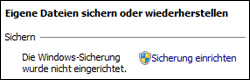
Nun gibt es die Möglichkeiten entweder Windows die Auswahl an zu sichernden Dateien zu überlassen, wobei primär Dateien aus den Ordnern „Eigene Bilder“, „Eigene Dateien“ und „Bibliotheken“. Man kann auch allerdings auch die Ordner und Verzeichnisse selber wählen.
Anschließend muss man nur noch die Häufigkeit auswählen. Dazu wählt man zwischen dem Rhythmus des Backups, dem Tag und der Uhrzeit. Um das ganze abzuschließen klickt man noch auf dem Punkt „Einstellungen speichern und Sicherung ausführen“. Der Rechner führt die erste Komplettsicherung aus.

1 Leser hat sich bedankt
Fragen zu diesem Tipp? In unserem Windows-Forum helfen wir weiter!
Ähnliche Fragen:
- automatisches Update für Adobe Flash Player (Windows 8) ?
Angeblich ist Adobe Flash unter Windows 8 integriert und wird automatisch abgedatet.Wies...
- Microsoft-startet-automatisches-Update-von-Windows-11-21H2-auf-2022-Update
- Frage zur Datensicherung (Recovery, Backup, Image backup)
Hallo liebe Computerexperten!Ich habe vor Kurzem einen neuen Laptop gekauft (Acer Aspire...
- WD Backup Software oder Ashampoo Backup 17 Pro
- Ace Backup 3 - klappte bei Windows 7 eiinwadfrei und nun bei Windows 10 nicht
Hallo Comnunyti,mein Ace Backup 3 klappte bei Windows 7 einwandfrei und nun bei Windows 10nich...
- pc-einsteigerkurs (11x gelesen)
- Jobs: Developer-Jobs (10x gelesen)
- datenschutz (6x gelesen)
- pc-einsteigerkurs-1-1 (5x gelesen)
- pc-einsteigerkurs-2-2 (5x gelesen)
Meist gelesene Tipps:
Bildschirm drehen: Windows-Bildschirm 90 Grad / 180 Grad!
 Wenn sich der Bildschirm verstellt hat: Den Windows Bildschirm um um 90 Grad oder 180 Grad drehen! Wenn der Bildschirm verdreht ist oder ganz auf dem Kopf steht, helfen diese Taste...
(2892727x gelesen)
Wenn sich der Bildschirm verstellt hat: Den Windows Bildschirm um um 90 Grad oder 180 Grad drehen! Wenn der Bildschirm verdreht ist oder ganz auf dem Kopf steht, helfen diese Taste...
(2892727x gelesen)
Wenn sich der Bildschirm verstellt hat: Den Windows Bildschirm um um 90 Grad oder 180 Grad drehen! Wenn der Bildschirm verdreht ist oder ganz auf dem Kopf steht, helfen diese Taste...
(2892727x gelesen)
Screenshot Windows: So macht man den Windows Screenshot!
 Windows Screenshot machen: Nach Drücken der Screenshot Taste speichert Windows den Screenshot. Unser Video-Tipp zeigt, wie sie den Screenshot nun weiternutzen....
(2831659x gelesen)
Windows Screenshot machen: Nach Drücken der Screenshot Taste speichert Windows den Screenshot. Unser Video-Tipp zeigt, wie sie den Screenshot nun weiternutzen....
(2831659x gelesen)
Windows Screenshot machen: Nach Drücken der Screenshot Taste speichert Windows den Screenshot. Unser Video-Tipp zeigt, wie sie den Screenshot nun weiternutzen....
(2831659x gelesen)
Screenshot Mac: So macht man ein Bildschirmfoto (Video)!
 Screenshot Mac: Ganz einfach ein Bildschirmfoto aufnehmen Mit MacOS! Hier zeigen wir, wie man ganz schnell einen Screenshot macht inklusive Spezial-Anwendungen: Zum Beispiel dem ei...
(1555493x gelesen)
Screenshot Mac: Ganz einfach ein Bildschirmfoto aufnehmen Mit MacOS! Hier zeigen wir, wie man ganz schnell einen Screenshot macht inklusive Spezial-Anwendungen: Zum Beispiel dem ei...
(1555493x gelesen)
Screenshot Mac: Ganz einfach ein Bildschirmfoto aufnehmen Mit MacOS! Hier zeigen wir, wie man ganz schnell einen Screenshot macht inklusive Spezial-Anwendungen: Zum Beispiel dem ei...
(1555493x gelesen)
Windows Zwischenablage öffnen und gespeicherte Daten ansehen
 Windows Zwischenablage öffnen: So geht's! Die Zwischenablage in Microsoft Windows ist ein praktischer Speicher, in der man Inhalte kurz ablegen kann, um sie in anderen Programmen ...
(1427764x gelesen)
Windows Zwischenablage öffnen: So geht's! Die Zwischenablage in Microsoft Windows ist ein praktischer Speicher, in der man Inhalte kurz ablegen kann, um sie in anderen Programmen ...
(1427764x gelesen)
Windows Zwischenablage öffnen: So geht's! Die Zwischenablage in Microsoft Windows ist ein praktischer Speicher, in der man Inhalte kurz ablegen kann, um sie in anderen Programmen ...
(1427764x gelesen)
Tastatur umstellen: Englische Tastatur Tastatur auf Deutsch
 Tastatur umstellen: Mit dieser Anleitung stellt man die englische Tastatur / amerikanische Tastatur wieder auf deutsch um! Dies kann unter Windows ein lästiges Problem sein: Die T...
(1390981x gelesen)
Tastatur umstellen: Mit dieser Anleitung stellt man die englische Tastatur / amerikanische Tastatur wieder auf deutsch um! Dies kann unter Windows ein lästiges Problem sein: Die T...
(1390981x gelesen)
Tastatur umstellen: Mit dieser Anleitung stellt man die englische Tastatur / amerikanische Tastatur wieder auf deutsch um! Dies kann unter Windows ein lästiges Problem sein: Die T...
(1390981x gelesen)
Festplatte mit installiertem Windows XP formatieren
 Formatieren unter Windows: So öschen Sie beim Formatieren alle Daten auf der Festplatte, inkl. Video-Anleitung....
(1255445x gelesen)
Formatieren unter Windows: So öschen Sie beim Formatieren alle Daten auf der Festplatte, inkl. Video-Anleitung....
(1255445x gelesen)
Formatieren unter Windows: So öschen Sie beim Formatieren alle Daten auf der Festplatte, inkl. Video-Anleitung....
(1255445x gelesen)
Wieviel MB sind ein GB (Gigabyte)
 Ein Gigabyte (GB) ist eine Speichergröße aus dem Computerbereich und wird als Angabe für die Größe von Festplatten, Speicherkarten, USB-Sticks oder RAM Bausteinen verwende...
(1020846x gelesen)
Ein Gigabyte (GB) ist eine Speichergröße aus dem Computerbereich und wird als Angabe für die Größe von Festplatten, Speicherkarten, USB-Sticks oder RAM Bausteinen verwende...
(1020846x gelesen)
Ein Gigabyte (GB) ist eine Speichergröße aus dem Computerbereich und wird als Angabe für die Größe von Festplatten, Speicherkarten, USB-Sticks oder RAM Bausteinen verwende...
(1020846x gelesen)
Screenshot machen mit Windows 7 + Vista (Snipping Tool)
 Screenshots machen mit Windows Vista und Windows 7 - kein Problem mit unserer Video-Anleitung!...
(962761x gelesen)
Screenshots machen mit Windows Vista und Windows 7 - kein Problem mit unserer Video-Anleitung!...
(962761x gelesen)
Screenshots machen mit Windows Vista und Windows 7 - kein Problem mit unserer Video-Anleitung!...
(962761x gelesen)
Irfanview: Bilder in andere Formate umwandeln
 Mit dem kostenlosen Bildanzeige-Programm Irfanview lässt sich viel mehr machen, als nur Bilder anzeigen: Irfanview auch ein praktischer Helfer, um Bilder aus dem einen in ein ande...
(756395x gelesen)
Mit dem kostenlosen Bildanzeige-Programm Irfanview lässt sich viel mehr machen, als nur Bilder anzeigen: Irfanview auch ein praktischer Helfer, um Bilder aus dem einen in ein ande...
(756395x gelesen)
Mit dem kostenlosen Bildanzeige-Programm Irfanview lässt sich viel mehr machen, als nur Bilder anzeigen: Irfanview auch ein praktischer Helfer, um Bilder aus dem einen in ein ande...
(756395x gelesen)
Festplatte formatieren mit Windows Vista
 Beim Formatieren einer Festplatte oder Partition werden alle darauf befindlichen Daten unwiderruflich gelöscht. Sichern Sie also vorher alle wichtigen Dateien an einer anderen Ste...
(728842x gelesen)
Beim Formatieren einer Festplatte oder Partition werden alle darauf befindlichen Daten unwiderruflich gelöscht. Sichern Sie also vorher alle wichtigen Dateien an einer anderen Ste...
(728842x gelesen)
Beim Formatieren einer Festplatte oder Partition werden alle darauf befindlichen Daten unwiderruflich gelöscht. Sichern Sie also vorher alle wichtigen Dateien an einer anderen Ste...
(728842x gelesen)
Google Spiele: Spielbare Google Doodle & Mini Games!
 Kostenlose Google Spiele direkt im Browser spielen: Google bringt regelmäßig kleine Mini-Spiele (die Google Games) als "Doodles" auf der eigenen Webseite heraus. Die Google Spiel...
(681097x gelesen)
Kostenlose Google Spiele direkt im Browser spielen: Google bringt regelmäßig kleine Mini-Spiele (die Google Games) als "Doodles" auf der eigenen Webseite heraus. Die Google Spiel...
(681097x gelesen)
Kostenlose Google Spiele direkt im Browser spielen: Google bringt regelmäßig kleine Mini-Spiele (die Google Games) als "Doodles" auf der eigenen Webseite heraus. Die Google Spiel...
(681097x gelesen)
PC Einsteigerkurs - Windows Computerkurs für Anfänger
 Kostenloser Computer-Kurs: Windows Einsteigerkurs
Herzlich Willkommen bei unserem Einsteiger Computerkurs für Windows. In sechs Kapiteln möchten wir Ihnen den PC und das Windo...
(642737x gelesen)
Kostenloser Computer-Kurs: Windows Einsteigerkurs
Herzlich Willkommen bei unserem Einsteiger Computerkurs für Windows. In sechs Kapiteln möchten wir Ihnen den PC und das Windo...
(642737x gelesen)
Kostenloser Computer-Kurs: Windows Einsteigerkurs
Herzlich Willkommen bei unserem Einsteiger Computerkurs für Windows. In sechs Kapiteln möchten wir Ihnen den PC und das Windo...
(642737x gelesen)
Mehr Tipps zu Automatisches Backup in Windows
-
WordPress Backup + WordPress Seite umziehen auf neuen Server
Mit verschiedenen Backup Plugins kann man seine gesamte Wordpress Seite sichern: Auch das Umziehen auf einen anderen Server ist damit möglich. So kann man eine...
-
Import, Export, Backup: Daten zwischen WordPress-Installationen kopieren
Das Kopieren von Daten zwischen verschiedenen Wordpress-Installationen ist of nützlich: Entweder als Backup, oder um die Daten von einem Test-Server auf das Live-System zu kopieren....
-
Mac Recovery Modus: Das hilft bei Problemen – neu installieren oder Backup laden
Wenn der Mac nicht mehr startet und macOS nicht lädt, hilft der Recovery Modus: Hier kann man ein Time-Machine Backup laden oder das Betriebssystem neu...
-
Windows 11 auf älteren PCs: Mit dem Tool Rufus!
Mit dem Tool Rufus lässt sich das Installationsmedium für Windows 11 anpassen: Dies ist meist ein USB Stick, den man mit Rufus bootbar machen kann....
-
Windows 11 nicht unterstützt – na und?
Viele Computer funktionieren technisch noch einwandfrei, werden aber trotzdem zu früh ersetzt. Einer der Gründe ist, dass neuere Betriebssysteme wie Windows 11 nicht mehr unterstützt...
-
Welche Malware-Typen bedrohen aktuell die eigenen Daten – und wie schützt man sich?
Schadsoftware entwickelt sich in atemberaubendem Tempo immer weiter und trifft längst nicht mehr nur die Netzwerke von Unternehmen, sondern zunehmend auch private Anwender, die sich...
© Computerhilfen.de (12.722x gelesen)
Automatisches Backup in Windows
Automatisches Backup in Windows