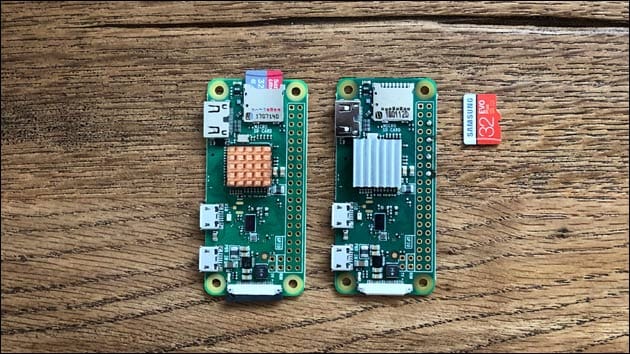
Die kleinen Raspberry Pi Computer (auf dem Bild: Raspberry Pi Zero W) sind flexibel, zuverlässig und werden häufig rund um die Uhr betrieben: Als Smart-Home-Server für FHEM, Home Assistant, ioBroker oder OpenHAB, als Medien-Server oder Webserver. Während der Pi4 mit USB-SSDs starten kann, brauchen ältere Modelle eine Micro-SD-Karte, aber gerade diese ist häufiges Problem: Viele kleine Schreibzugriffe für die Logs, Cron-Jobs oder Webserver-Zugriffe führen über die Zeit zu einem massivem Verschleiß der kleinen Speicherkarten.
Das kann früher oder später zu defekten Blöcken, Lesefehlern und im schlimmsten Fall zu einem komplett nicht mehr startenden System führen. Um das zu verhindern, hilft das Verlagern der Log-Dateien in den Arbeitsspeicher (RAM). Aber auch die Nutzung einer RAM-Disk kann oft hilfreich sein, um die SD-Schreiblast zu reduzieren.
Das kleine Tool „log2ram“ lagert das Verzeichnis „/var/log“ in den Arbeitsspeicher (RAM) aus und schreibt die Daten nur periodisch oder beim Herunterfahren zurück auf die SD Karte: Das sorgt für deutlich weniger Schreibzugriffe und verlängert die Lebensdauer der Speicherkarten oft deutlich: Gerade sinnvoll bei einem Dauerbetrieb des Raspberry Pi.
Installation von log2ram
Je nach Raspberry Pi OS-Version kann „log2ram“ nicht direkt über apt installiert werden: Wer eine ältere Linux-Distribution auf seinem Raspberry nutzt und nicht direkt updaten kann, kann log2ram stattdessen per GIT installieren.
Installation über apt
Wenn das Raspberry Pi OS aktuelle Paketlisten verwendet und log2ram dort verfügbar ist, lässt es sich ganz einfach per apt installieren: Das ist der schnellste und einfachste Weg. Gibt es auf älteren Systemen einen Fehler, lässt sich das Tool aber auch anders laden!
sudo apt update
sudo apt install log2ram
Nach der Installation kann man, je nach Raspberry-Modell, noch die maximale Speichergröße konfigurieren und den Raspberry Pi dann einmal neu starten.
Installation per GIT
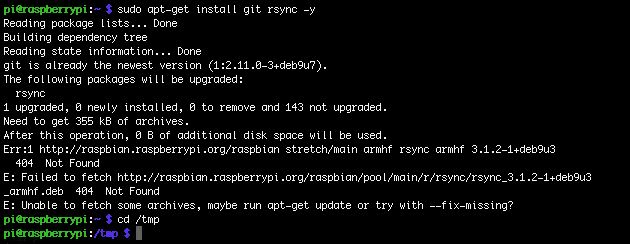
Bei älteren Versionen des Raspberry Pi OS ist log2ram oft nicht direkt per apt installierbar, sondern zeigt diese Fehlermeldung:

log2ram lässt sich dann aber per GIT laden und installieren. Jede Zeile muss dabei einzeln on die Konsole / das Terminal eingegeben und mit Enter gesendet werden:
sudo apt-get update
sudo apt-get install git rsync -y
Sollte eine Meldung kommen, dass GIT installiert werden konnte oder schon vorhanden ist, „rsync“ aber nicht geladen werden konnte, ist das nicht schlimm: Dann ändert man die Konfiguration von log2ram im letzten Schritt nicht auf „RSYNC“ und passt am Ende nur die Speichergröße an.
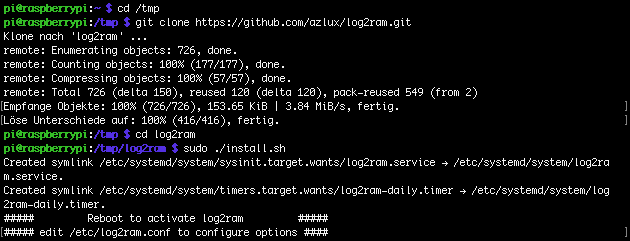
Hat das Laden zumindest von GIT geklappt, wechselt man in das Temp-Verzeichnis:
cd /tmp
Mit diesem Befehl lädt man log2ram per GIT:
git clone https://github.com/azlux/log2ram.git
Anschließend wechselt man in das neu erstellte Verzeichnis:
cd log2ram
Mit diesem letzten Befehl wird das gerade geladene log2ram installiert:
sudo ./install.sh
log2ram konfigurieren
log2ram reserviert sich standardmäßig 128 Megabyte Speicher im RAM des Raspberry. Bei älteren Pi-Computern mit wenig RAM kann das zu viel sein, in der Regel belegen die Log-Dateien auch deutlich weniger Speicher. Hier kann man diesen Maximal-Werte dann auf 32 MB begrenzen.
Mit diesem Befehl zeigt der Raspberry die aktuelle Größe des Log-Verzeichnisses an:
sudo du -sh /var/log

Zum Bearbeiten der log2ram Einstellungen öffnet man die Konfigurationsdatei mit dem Texteditor Nano:
sudo nano /etc/log2ram.conf
Hier kann man den Wert für die Größe von „SIZE=128M“ auf 32 Megabyte reduzieren, wenn man weniger als 4GB RAM besitzt und die aktuellen Logs kleiner sind: „SIZE=32M“.
Außerdem kann man das Synchronisieren mit der SD Karte von dem einfachen Kopierbefehl „cp“ auf RSYNC umstellen: Unter die auskommentierte Zeile „#USE_RSYNC=false“ ergänzt man einfach diese Zeile, ohne Raute oder Anführungszeichen: „USE_RSYNC=true“.
Anschließend kann man die Datei mit STRG + O speichern, den Editor mit STRG + X beenden. Nach einem Neustart wird log2ram aktiviert und alle Log-Dateien, die standardmäßig unter /var/logs auf die SD-Karte geschrieben wurden, landen jetzt im RAM des Rechners. Bei sehr klein gewählter Größe des Log-Speichers im RAM kann es aber sinnvoll sein, alte Logs vorher zu bereinigen.
Optionales Bereinigen alter Log-Dateien – vor dem ersten Start
Vor dem Neustart des Raspberry Pi hilft es, alte Log-Dateien zu löschen: Gerade wenn sich über die Jahre alte Logs gesammelt haben, können diese sonst zu groß für den Speicher sein. Die folgenden Befehle sind optional, helfen aber, wenn log2ram nach einem Neustart nicht aktiv ist und, wie in dem folgenden Bilder, zu große Dateien nennt. Sie müssen nur einmal vor dem Start von log2ram eingegeben werden, anschließend kann man den Raspberry neu starten.
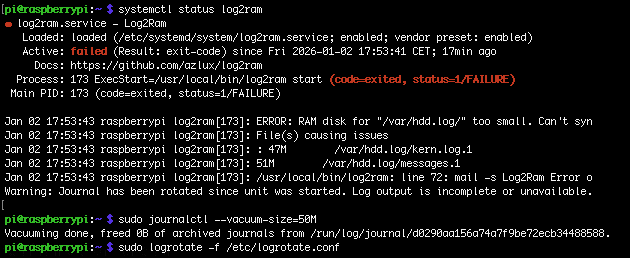
Auf Raspberry Pi Rechnern, die schon länger durchgängig laufen, können vor allem die systemd-Journal-Logs (/var/log/journal) stark angewachsen sein. Hier kann es helfen, diese zu begrenzen, bevor log2ram aktiviert wird. Das verhindert, dass der zugewiesene RAM-Speicher unnötig groß dimensioniert werden muss. Startet log2ram trotzdem nicht, hilft es in der Regel, dem Tool mehr Speicher (SIZE=) zuzuweisen.
sudo journalctl --vacuum-size=50M
sudo logrotate -f /etc/logrotate.conf
Der erste Befehl begrenzt die Größe der systemd-Journal-Logs, der zweite sorgt dafür, dass vorhandene Logdateien sofort aufgeräumt und verkleinert werden, statt erst zum nächsten geplanten Zeitpunkt. Nachdem Ausführen beider Befehle (der letzte dauert unter Umständen etwas länger) kann der Raspberry neu gestartet werden: Anschließend sollte log2ram aktiv sein.
Läuft log2ram jetzt auf meinem Pi?
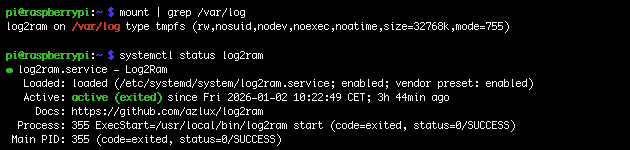
Ob log2ram nach Installation und Neustart aktiv ist, lässt sich leicht prüfen: Eine systemctl Abfrage sollte ausgeben, ob der Dienst läuft (active) oder inaktiv ist – oder einen Fehler ausgeben, wenn der Dienst gar nicht gefunden wurde:
systemctl status log2ram
Alternativ kann prüfen, ob „/var/log/“ im RAM gemountet ist:
mount | grep /var/log
Diese Abfrage sollte eine ähnliche Ausgabe wie diese erzeugen: „log2ram on /var/log type tmpfs (rw,nosuid,nodev,relatime,size=32M).“


 Wenn sich der Bildschirm verstellt hat: Den Windows Bildschirm um um 90 Grad oder 180 Grad drehen! Wenn der Bildschirm verdreht ist oder ganz auf dem Kopf steht, helfen diese Taste...
 Windows Screenshot machen: Nach Drücken der Screenshot Taste speichert Windows den Screenshot. Unser Video-Tipp zeigt, wie sie den Screenshot nun weiternutzen....
 Screenshot Mac: Ganz einfach ein Bildschirmfoto aufnehmen Mit MacOS! Hier zeigen wir, wie man ganz schnell einen Screenshot macht inklusive Spezial-Anwendungen: Zum Beispiel dem ei...
 Windows Zwischenablage öffnen: So geht's! Die Zwischenablage in Microsoft Windows ist ein praktischer Speicher, in der man Inhalte kurz ablegen kann, um sie in anderen Programmen ...
 Tastatur umstellen: Mit dieser Anleitung stellt man die englische Tastatur / amerikanische Tastatur wieder auf deutsch um! Dies kann unter Windows ein lästiges Problem sein: Die T...
 Formatieren unter Windows: So öschen Sie beim Formatieren alle Daten auf der Festplatte, inkl. Video-Anleitung....
 Ein Gigabyte (GB) ist eine Speichergröße aus dem Computerbereich und wird als Angabe für die Größe von Festplatten, Speicherkarten, USB-Sticks oder RAM Bausteinen verwende...
 Screenshots machen mit Windows Vista und Windows 7 - kein Problem mit unserer Video-Anleitung!...
 Mit dem kostenlosen Bildanzeige-Programm Irfanview lässt sich viel mehr machen, als nur Bilder anzeigen: Irfanview auch ein praktischer Helfer, um Bilder aus dem einen in ein ande...
 Beim Formatieren einer Festplatte oder Partition werden alle darauf befindlichen Daten unwiderruflich gelöscht. Sichern Sie also vorher alle wichtigen Dateien an einer anderen Ste...
 Kostenlose Google Spiele direkt im Browser spielen: Google bringt regelmäßig kleine Mini-Spiele (die Google Games) als "Doodles" auf der eigenen Webseite heraus. Die Google Spiel...
 Kostenloser Computer-Kurs: Windows Einsteigerkurs
Herzlich Willkommen bei unserem Einsteiger Computerkurs für Windows. In sechs Kapiteln möchten wir Ihnen den PC und das Windo...
Kostenloser Computer-Kurs: Windows Einsteigerkurs
Herzlich Willkommen bei unserem Einsteiger Computerkurs für Windows. In sechs Kapiteln möchten wir Ihnen den PC und das Windo...