Das Windows 10 Startmenü ist deutlich größer, als man es noch von Windows 7 her kannte: Dafür hat man aber auch einen schnellen Zugriff auf wichtige Programme und Informationen. Damit man nur die Sachen dort angezeigt bekommt, die einen wirklich interessieren, lässt sich das Windows 10 Startmenü an die eigenen Vorlieben und Interessen sehr gut anpassen.
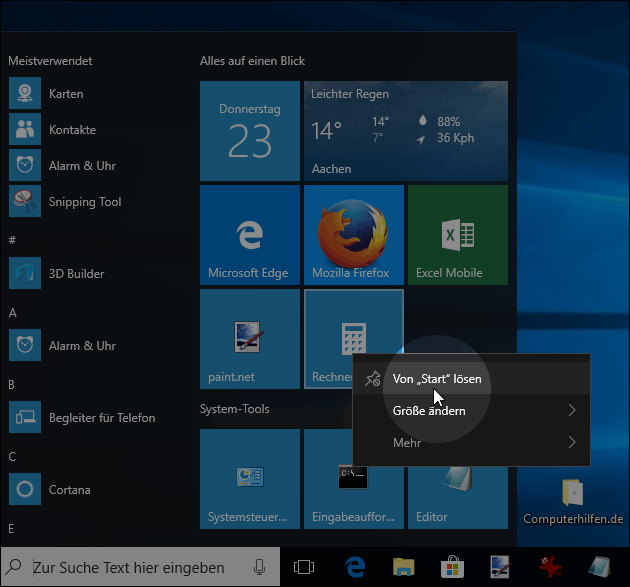
Wer die angezeigten Info-Kacheln nicht sehen möchte, kann sie einfach aus dem Menü entfernen: Dazu klickt man die Kachel mit der rechten Maustaste an. In dem aufklappenden Menü kann man dann unwichtige Programme entfernen oder in der Größe anpassen: Je nach App sind verschiedene Größen und auch Formate möglich – aber statt den vorgegebenen Apps lassen sich auch eigene Programme hinzufügen: So kann man Programme wie den Firefox schnell starten, ohne erst im Menü danach zu suchen:
Die Programme werden links im Startmenü alphabetisch aufgeführt. Hat man das Programm gefunden, dass man gern im rechten Bereich ergänzen möchte, kann man es ganz einfach dorthin ziehen. Wenn man es zu den bereits vorhandenen Kacheln zieht, wird es dort eingefügt. Zieht man es weiter unten in den freien Bereich, erstellt Windows eine neue Programm-Gruppe: So kann man verschiedene ähnliche Programme praktisch zusammen sortieren.
Größeres oder kleineres Startmenü
Wer ein größeres oder kleineres Startmenü möchte, kann die Größe ganz einfach anpassen: Dazu geht man mit dem Mauszeiger zum rechten Rand des Menüs: Zieht man die Maus jetzt mit gedrückt gehaltener, linker Maustaste weiter nach rechts, vergrößert man das Menü um drei weitere Kachel-Reihen – so sieht es dann ähnlich aus wie der Windows 8 Startscreen.
Zum Verkleinern zieht man wieder mit gedrückt gehaltener Maustaste den rechten Rand des Menüs nach links – das Menü nimmt dann wieder weniger Platz auf dem Bildschirm ein.
Startmenü aufräumen: Apps in Ordner sortieren
Man kann das Startmenü aber noch weiter aufräumen, indem man ähnliche oder zusammen passende Apps in einerm Ordner sortiert. Im Startmenü wird dann eine kleine Vorschau der Programm-Icons gezeiht, die sich in dem Ordner befinden; mit einem Klick auf die Kachel lassen sie sich dann aufrufen oder auch wieder aus dem Ordner herausziehen.
Wie man die Apps in verschiedenen Ordnern verwaltet und damit das Startmenü übersichtlicher halten kann, zeigen wir hier im Video:


 (Durchschnitt:
  Loading...