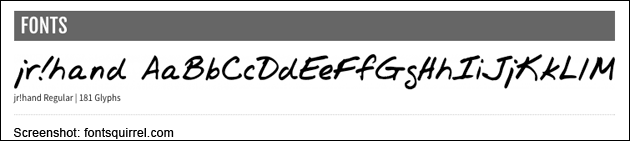
Statt Arial, Helvetica und Times kann man auch eigene Schriften bei der Gestaltung der Webseiten nutzen: Das ist praktisch, da man deutlich freier ist als bei der Wahl der Standard-Systemschriften. Damit die Schrift aber bei dem Besucher auch richtig angezeigt wird, muss man sie mit übertragen. Viele Nutzen dafür Cloud-Dienste zum Beispiel von Google: Man kann den Font aber auch auf dem eigenen Webserver hosten.
Webfonts: Eigene Schriften ohne Cloud
Bei den Webfonts gibt es vier verschiedene Formate: Das neue WOFF Format, das von allen aktuellen Browsern unterstützt wird. Außerdem das TTF (True Type Font) Format: In diesem Format lagen die Windows Systemschriften lange Zeit vor. Schriften im EOT Format sind nur für ältere Versionen des Internet Explorer wichtig, das SVG Format für Schriften wird ebenfalls nicht mehr unterstützt.
Wer spezielle Webfonts herunterlädt, bekommt diese aber in der Regel in mehreren Formaten: Der Browser sucht sich dann die Schrift-Datei aus, die er verwenden kann. In einer speziellen CSS Style Sheet Datei werden die Schriften dann definiert. Das sieht zum Beispiel so aus:
@font-face {
    font-family: 'jrhandregular';
    src: url('jr!ha___-webfont.eot');
    src: url('jr!ha___-webfont.eot?#iefix') format('embedded-opentype'),
         url('jr!ha___-webfont.woff2') format('woff2'),
         url('jr!ha___-webfont.woff') format('woff'),
         url('jr!ha___-webfont.ttf') format('truetype'),
         url('jr!ha___-webfont.svg#jrhandregular') format('svg');
    font-weight: normal;
    font-style: normal;
}
Diese Style Sheet Datei speichert man zusammen mit den Schrift-Dateien und muss sie anschließend nur noch aus dem head Bereich der Seite verlinken:
<link rel="stylesheet" href="webfont/stylesheet.css" type="text/css">
Mit diesen CSS Anweisungen hat man die „font-family“ mit dem Namen „jrhandregular“ erstellt und dem Browser die Dateien zum Download gegeben. Jetzt kann man die Schriftart für den Text nutzen:
<p style="font-family:'jrhandregular'">Text</p>
Anschließend wir der Text-Absatz statt mit der normalen Schrift mit dem Handschrift-Font jrhandregular dargestellt. Die Schrift zu unserem Beispiel und auch die fertigen Stylesheet Dateien gibt es kostenlos bei fontsquirrel.com: Auf der Seite werden zahlreiche Webfonts mit allen benötigten Daten zum Download angeboten.


 Wenn sich der Bildschirm verstellt hat: Den Windows Bildschirm um um 90 Grad oder 180 Grad drehen! Wenn der Bildschirm verdreht ist oder ganz auf dem Kopf steht, helfen diese Taste...
 Windows Screenshot machen: Nach Drücken der Screenshot Taste speichert Windows den Screenshot. Unser Video-Tipp zeigt, wie sie den Screenshot nun weiternutzen....
 Screenshot Mac: Ganz einfach ein Bildschirmfoto aufnehmen Mit MacOS! Hier zeigen wir, wie man ganz schnell einen Screenshot macht inklusive Spezial-Anwendungen: Zum Beispiel dem ei...
 Windows Zwischenablage öffnen: So geht's! Die Zwischenablage in Microsoft Windows ist ein praktischer Speicher, in der man Inhalte kurz ablegen kann, um sie in anderen Programmen ...
 Tastatur umstellen: Mit dieser Anleitung stellt man die englische Tastatur / amerikanische Tastatur wieder auf deutsch um! Dies kann unter Windows ein lästiges Problem sein: Die T...
 Formatieren unter Windows: So öschen Sie beim Formatieren alle Daten auf der Festplatte, inkl. Video-Anleitung....
 Ein Gigabyte (GB) ist eine Speichergröße aus dem Computerbereich und wird als Angabe für die Größe von Festplatten, Speicherkarten, USB-Sticks oder RAM Bausteinen verwende...
 Screenshots machen mit Windows Vista und Windows 7 - kein Problem mit unserer Video-Anleitung!...
 Mit dem kostenlosen Bildanzeige-Programm Irfanview lässt sich viel mehr machen, als nur Bilder anzeigen: Irfanview auch ein praktischer Helfer, um Bilder aus dem einen in ein ande...
 Beim Formatieren einer Festplatte oder Partition werden alle darauf befindlichen Daten unwiderruflich gelöscht. Sichern Sie also vorher alle wichtigen Dateien an einer anderen Ste...
 Kostenlose Google Spiele direkt im Browser spielen: Google bringt regelmäßig kleine Mini-Spiele (die Google Games) als "Doodles" auf der eigenen Webseite heraus. Die Google Spiel...
 Kostenloser Computer-Kurs: Windows Einsteigerkurs
Herzlich Willkommen bei unserem Einsteiger Computerkurs für Windows. In sechs Kapiteln möchten wir Ihnen den PC und das Windo...
Kostenloser Computer-Kurs: Windows Einsteigerkurs
Herzlich Willkommen bei unserem Einsteiger Computerkurs für Windows. In sechs Kapiteln möchten wir Ihnen den PC und das Windo...