


Bildschirmverdunklung: Den sicheren Desktop bei Windows deaktivieren
Der sichere Desktop wurde eingeführt, um ein Angriff von Schadsoftware während einer Zustimmung zu verhindern. Somit war der Sinn dahinter die Sicherheit des Computersystems zu erhöhen. Theoretisch wird nur ein Screenshot des Desktops mit einer 50% Verdunklung angezeigt und der normale, inaktive, Desktop blockiert. Allerdings haben so einige Rechner ihre Probleme mit dieser Funktion und geraten erstmals ins Stocken.
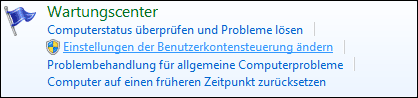
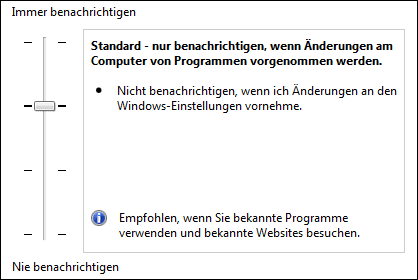
Während man bei Vista diese Funktion nur über Registry-Hack deaktivieren konnte, kann man es bei Windows 7 ganz einfach und offiziell über die Einstellungen ändern. Demnach öffnet man einfach die Systemsteuerung und wählt darin „System und Sicherheit“ aus. Danach auf „Einstellungen der Benutzerkontensteuerung ändern“ unter dem Überpunkt „Wartungscenter“ gehen und den Regler auf die vorletzte Stufe stellen. Nun ist der sichere Desktop deaktiviert. Bei Windows 7 heißt dies „Desktop nicht abblenden“.
Der Unterschied zwischen den verschiedenen abgebildeten Sicherheitsstufen besteht nur im Ein-/Ausblenden des sicheren Desktops.

- Sind Infektionen auch bei Verwendung von sicheren Sites möglcih?
Hallo,ich besitze bereits einen PC und möchte mir einen neuen, leistungsfähigeren zulegen, d...
- Wechsel von Windows(Parallels)-Desktop zum mac-Desktop
- Wie kann ich auf windows 8.1 das Kennwort deaktivieren?
Ich habe schon unter PC- Einstellung - Konten- die "Kennwortrichtlinie" auf "kein Ken...
- Windows 10 Technickal Preview deaktivieren
- BIOS Shadowing und Caching in Windows 7 deaktivieren
Versuche auf einem Acer Laptop, mit Windows 7, 64 bit, Internet Explorer, im BIOS Shadowing un...
- Schnellstart deaktivieren ohne Windows hochzufahren?
- Windows Installer lässt sich nicht deaktivieren
Hallo, erstmal danke für die rasche Aufnahme.Ich wollt die APP "Higtail for Lenovo" deins...
- pc-einsteigerkurs (36x gelesen)
- Jobs: Developer-Jobs (28x gelesen)
- datenschutz (22x gelesen)
- Jobs: Admin-Jobs (17x gelesen)
- pc-einsteigerkurs-1-2 (12x gelesen)
Meist gelesene Tipps:
 Wenn sich der Bildschirm verstellt hat: Den Windows Bildschirm um um 90 Grad oder 180 Grad drehen! Wenn der Bildschirm verdreht ist oder ganz auf dem Kopf steht, helfen diese Taste...
(2892765x gelesen)
Wenn sich der Bildschirm verstellt hat: Den Windows Bildschirm um um 90 Grad oder 180 Grad drehen! Wenn der Bildschirm verdreht ist oder ganz auf dem Kopf steht, helfen diese Taste...
(2892765x gelesen)
 Windows Screenshot machen: Nach Drücken der Screenshot Taste speichert Windows den Screenshot. Unser Video-Tipp zeigt, wie sie den Screenshot nun weiternutzen....
(2831706x gelesen)
Windows Screenshot machen: Nach Drücken der Screenshot Taste speichert Windows den Screenshot. Unser Video-Tipp zeigt, wie sie den Screenshot nun weiternutzen....
(2831706x gelesen)
 Screenshot Mac: Ganz einfach ein Bildschirmfoto aufnehmen Mit MacOS! Hier zeigen wir, wie man ganz schnell einen Screenshot macht inklusive Spezial-Anwendungen: Zum Beispiel dem ei...
(1555654x gelesen)
Screenshot Mac: Ganz einfach ein Bildschirmfoto aufnehmen Mit MacOS! Hier zeigen wir, wie man ganz schnell einen Screenshot macht inklusive Spezial-Anwendungen: Zum Beispiel dem ei...
(1555654x gelesen)
 Windows Zwischenablage öffnen: So geht's! Die Zwischenablage in Microsoft Windows ist ein praktischer Speicher, in der man Inhalte kurz ablegen kann, um sie in anderen Programmen ...
(1427868x gelesen)
Windows Zwischenablage öffnen: So geht's! Die Zwischenablage in Microsoft Windows ist ein praktischer Speicher, in der man Inhalte kurz ablegen kann, um sie in anderen Programmen ...
(1427868x gelesen)
 Tastatur umstellen: Mit dieser Anleitung stellt man die englische Tastatur / amerikanische Tastatur wieder auf deutsch um! Dies kann unter Windows ein lästiges Problem sein: Die T...
(1391042x gelesen)
Tastatur umstellen: Mit dieser Anleitung stellt man die englische Tastatur / amerikanische Tastatur wieder auf deutsch um! Dies kann unter Windows ein lästiges Problem sein: Die T...
(1391042x gelesen)
 Formatieren unter Windows: So öschen Sie beim Formatieren alle Daten auf der Festplatte, inkl. Video-Anleitung....
(1255475x gelesen)
Formatieren unter Windows: So öschen Sie beim Formatieren alle Daten auf der Festplatte, inkl. Video-Anleitung....
(1255475x gelesen)
 Ein Gigabyte (GB) ist eine Speichergröße aus dem Computerbereich und wird als Angabe für die Größe von Festplatten, Speicherkarten, USB-Sticks oder RAM Bausteinen verwende...
(1020889x gelesen)
Ein Gigabyte (GB) ist eine Speichergröße aus dem Computerbereich und wird als Angabe für die Größe von Festplatten, Speicherkarten, USB-Sticks oder RAM Bausteinen verwende...
(1020889x gelesen)
 Screenshots machen mit Windows Vista und Windows 7 - kein Problem mit unserer Video-Anleitung!...
(962820x gelesen)
Screenshots machen mit Windows Vista und Windows 7 - kein Problem mit unserer Video-Anleitung!...
(962820x gelesen)
 Mit dem kostenlosen Bildanzeige-Programm Irfanview lässt sich viel mehr machen, als nur Bilder anzeigen: Irfanview auch ein praktischer Helfer, um Bilder aus dem einen in ein ande...
(756545x gelesen)
Mit dem kostenlosen Bildanzeige-Programm Irfanview lässt sich viel mehr machen, als nur Bilder anzeigen: Irfanview auch ein praktischer Helfer, um Bilder aus dem einen in ein ande...
(756545x gelesen)
 Beim Formatieren einer Festplatte oder Partition werden alle darauf befindlichen Daten unwiderruflich gelöscht. Sichern Sie also vorher alle wichtigen Dateien an einer anderen Ste...
(728867x gelesen)
Beim Formatieren einer Festplatte oder Partition werden alle darauf befindlichen Daten unwiderruflich gelöscht. Sichern Sie also vorher alle wichtigen Dateien an einer anderen Ste...
(728867x gelesen)
 Kostenlose Google Spiele direkt im Browser spielen: Google bringt regelmäßig kleine Mini-Spiele (die Google Games) als "Doodles" auf der eigenen Webseite heraus. Die Google Spiel...
(681140x gelesen)
Kostenlose Google Spiele direkt im Browser spielen: Google bringt regelmäßig kleine Mini-Spiele (die Google Games) als "Doodles" auf der eigenen Webseite heraus. Die Google Spiel...
(681140x gelesen)
 Kostenloser Computer-Kurs: Windows Einsteigerkurs
Herzlich Willkommen bei unserem Einsteiger Computerkurs für Windows. In sechs Kapiteln möchten wir Ihnen den PC und das Windo...
(642879x gelesen)
Kostenloser Computer-Kurs: Windows Einsteigerkurs
Herzlich Willkommen bei unserem Einsteiger Computerkurs für Windows. In sechs Kapiteln möchten wir Ihnen den PC und das Windo...
(642879x gelesen)
Mehr Tipps zu Bildschirmverdunklung: Den sicheren ...
-
Mac Desktop aufräumen
Mit diesem kleinen Script räumst du den Schreibtisch auf: Es erstellt automatisch den Ordner "Cleanup" und darin eigene Ordner für Bilder, Videos, Screenshots, PDFs oder...
-
UnBounce Editor: Mit JavaScript zwischen Mobile und Desktop unterscheiden
UnBounce ist ein praktischer, aber oft wenig flexibler Editor für einfache Webseiten und Landingpages: Damit lassen sich einzelne Seiten mit wenig Aufwand zusammenklicken und anschließend...
-
Aufgeräumter Mac Desktop: Screenshots in eigenem Ordner speichern!
Apples macOS Betriebssystem legt für jeden Screenshot eine Bild-Datei auf dem Desktop an: Wenn man nicht direkt aussortiert, kann das unter Umständen sehr schnell sehr...
-
Windows 11 auf älteren PCs: Mit dem Tool Rufus!
Mit dem Tool Rufus lässt sich das Installationsmedium für Windows 11 anpassen: Dies ist meist ein USB Stick, den man mit Rufus bootbar machen kann....
-
Windows 11 nicht unterstützt – na und?
Viele Computer funktionieren technisch noch einwandfrei, werden aber trotzdem zu früh ersetzt. Einer der Gründe ist, dass neuere Betriebssysteme wie Windows 11 nicht mehr unterstützt...
-
Sicherheit in Windows 10 – was ist zu beachten?
Windows 10 ist immer noch äußerst beliebt, obwohl Microsoft neue PCs schon mit Windows 11 ausstattet. Windows 10 Nutzer können kostenlos auf das neue System...
Bildschirmverdunklung: Den sicheren Desktop bei Windows deaktivieren