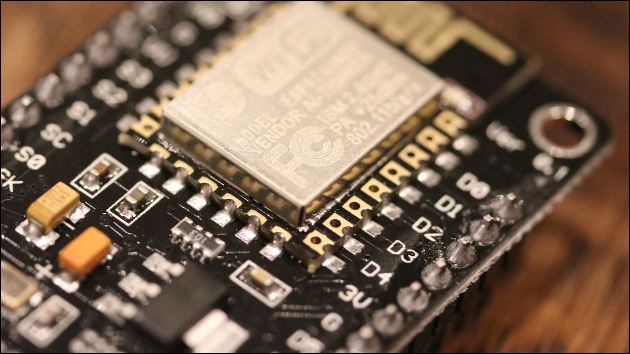
Wenn man Arduino-Code auf einen ESP Chip übertragen möchte (den ESP8266, einen NodeMCU oder ein Wemos Board) kann es zu Problemen kommen: Die auf dem Board angegeben Pin-Nummern (D1, D2, D3 etc.) passen nicht zu den GPIO Pins des ESP-Chips. Möchte man mit „pinMode(D5,OUTPUT);“ auf den D5-Pin (oder einen anderen Pin) zugreifen, meldet der ESP nach dem Kompilieren und Hochladen einen Fehler ähnlich wie dieser:
ets Jan  8 2013,rst cause:4, boot mode:(3,6)

wdt reset
load 0x4010f000, len 1384, room 16
tail 8
chksum 0x2d
csum 0x2d
v09f0c112
Das lässt sich umgehen, in dem man vorher die Pin-Belegung als Konstanten festlegt: Anschließend kann man problemlos auf die aufgedruckte Pin-Belegung zugreifen und die Ports mit dem Namen nutzen, der auch neben dem Pin aufgedruckt ist. Zum Zuweisen der Pins fügt man diesen Code zu Beginn der Setup-Routine ein:
static const uint8_t D0  = 16;
static const uint8_t D1  = 5;
static const uint8_t D2  = 4;
static const uint8_t D3  = 0;
static const uint8_t D4  = 2;
static const uint8_t D5  = 14;
static const uint8_t D6  = 12;
static const uint8_t D7  = 13;
static const uint8_t D8  = 15;
static const uint8_t D9  = 3;
static const uint8_t D10 = 1;
Anschließend kann man auf die Pins D0, D1, D2 bis D10 zugreifen: Dazu werden die benötigten Pins ebenfalls im Setup definiert und können anschließend im Loop angesprochen werden:
void setup() {
  static const uint8_t D0   = 16;
  static const uint8_t D1   = 5;
  static const uint8_t D2   = 4;
  static const uint8_t D3   = 0;
  static const uint8_t D4   = 2;
  static const uint8_t D5   = 14;
  static const uint8_t D6   = 12;
  static const uint8_t D7   = 13;
  static const uint8_t D8   = 15;
  static const uint8_t D9   = 3;
  static const uint8_t D10  = 1;

  pinMode(D5,OUTPUT);
  pinMode(D8,INPUT);
  pinMode(D9,INPUT);
}

void loop() {
  digitalWrite(D5, LOW);
}
7 Leser haben sich bedankt


 Wenn sich der Bildschirm verstellt hat: Den Windows Bildschirm um um 90 Grad oder 180 Grad drehen! Wenn der Bildschirm verdreht ist oder ganz auf dem Kopf steht, helfen diese Taste...
 Windows Screenshot machen: Nach Drücken der Screenshot Taste speichert Windows den Screenshot. Unser Video-Tipp zeigt, wie sie den Screenshot nun weiternutzen....
 Screenshot Mac: Ganz einfach ein Bildschirmfoto aufnehmen Mit MacOS! Hier zeigen wir, wie man ganz schnell einen Screenshot macht inklusive Spezial-Anwendungen: Zum Beispiel dem ei...
 Windows Zwischenablage öffnen: So geht's! Die Zwischenablage in Microsoft Windows ist ein praktischer Speicher, in der man Inhalte kurz ablegen kann, um sie in anderen Programmen ...
 Tastatur umstellen: Mit dieser Anleitung stellt man die englische Tastatur / amerikanische Tastatur wieder auf deutsch um! Dies kann unter Windows ein lästiges Problem sein: Die T...
 Formatieren unter Windows: So öschen Sie beim Formatieren alle Daten auf der Festplatte, inkl. Video-Anleitung....
 Ein Gigabyte (GB) ist eine Speichergröße aus dem Computerbereich und wird als Angabe für die Größe von Festplatten, Speicherkarten, USB-Sticks oder RAM Bausteinen verwende...
 Screenshots machen mit Windows Vista und Windows 7 - kein Problem mit unserer Video-Anleitung!...
 Mit dem kostenlosen Bildanzeige-Programm Irfanview lässt sich viel mehr machen, als nur Bilder anzeigen: Irfanview auch ein praktischer Helfer, um Bilder aus dem einen in ein ande...
 Beim Formatieren einer Festplatte oder Partition werden alle darauf befindlichen Daten unwiderruflich gelöscht. Sichern Sie also vorher alle wichtigen Dateien an einer anderen Ste...
 Kostenlose Google Spiele direkt im Browser spielen: Google bringt regelmäßig kleine Mini-Spiele (die Google Games) als "Doodles" auf der eigenen Webseite heraus. Die Google Spiel...
 Kostenloser Computer-Kurs: Windows Einsteigerkurs
Herzlich Willkommen bei unserem Einsteiger Computerkurs für Windows. In sechs Kapiteln möchten wir Ihnen den PC und das Windo...
Kostenloser Computer-Kurs: Windows Einsteigerkurs
Herzlich Willkommen bei unserem Einsteiger Computerkurs für Windows. In sechs Kapiteln möchten wir Ihnen den PC und das Windo...