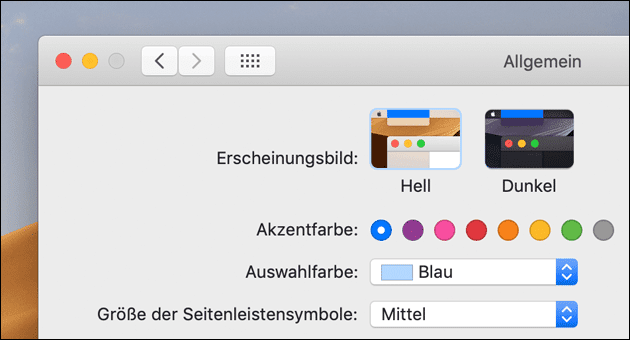
Mit macOS Mojave kam der neue Dark Mode, der gerade abends recht angenehm ist, da die Fenster nicht mehr so hell leuchten (zumindest die der Apple Apps inklusive iTunes oder dem Finder). Zum Wechseln ist aber immer das Öffnen der Systemeinstellungen nötig – oder ein kleines AppleScript-Programm, dass diese Aufgabe abnimmt.
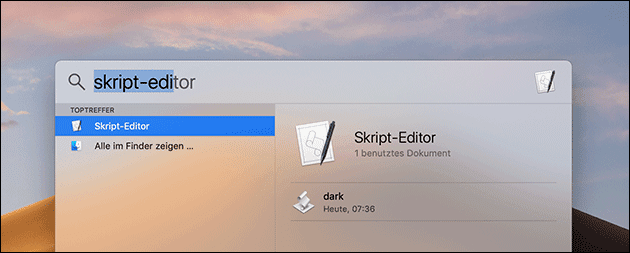
Zum Speichern des nur fünf Zeilen langen Skriptes braucht man zunächst Apples SkriptEditor, den man am schnellsten über die Spotlight-Suche (cmd + Leertaste!) findet:
Hier kopiert man nun diese fünf Zeilen Code hinein, die dafür sorgen, dass in der Einstellungs-App unter „Allgmein“ das Aussehen auf „dunkel“ geändert wird:
tell application "System Events"
	tell appearance preferences
		set dark mode to not dark mode
	end tell
end tell
Anschließend kann man das fertige Apple-Skript zum Beispiel auf dem Schreibtisch speichern und anschließend in das Dock ziehen, um es schnell aktivieren zu können.
Wichtig ist beim Speichern nur, dass man beim Speichern bei „Dateiformat“ den Typ auf „Programm“ stellt, damit es auch per Klick ausführbar ist:
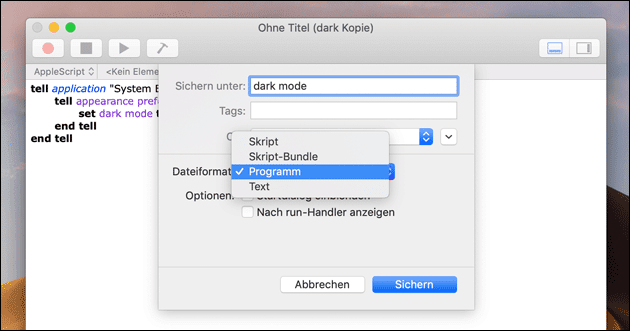
Bei dem ersten Ausführen muss man jetzt nur bestätigen, dass das neue Programm erweiterte Rechte haben darf, um auf die Systemeinstellungen zuzugreifen. Bestätigt man dies, kann man jetzt sehr schnell zwischen der hellen und der dunklen Mac-Ansicht umschalten.
Dark Mode mit nur einem Klick:
Hier alle Schritte aus der Anleitung noch einmal als Video: So sehen Sie, wie man den Skript-Editor öffnet und das AppleScript speichert. Anschließend lässt sich der Dark-Mode dann über das Icon oder über das Doch mit nur einem Klick (im Dock) oder einem Doppelklick aktivieren!
Achtung: Verschiebt man das Programm, wie am Ende des Videos zu sehen, in den Papierkorb, funktioniert auch das Icon im Dock nicht mehr. Daher sollte man das „Dark Mode Skript“ später an einen geeigneten Ort, zum Beispiel unter „Dokumente“ oder „Programme“, speichern.
7 Leser haben sich bedankt


 Wenn sich der Bildschirm verstellt hat: Den Windows Bildschirm um um 90 Grad oder 180 Grad drehen! Wenn der Bildschirm verdreht ist oder ganz auf dem Kopf steht, helfen diese Taste...
 Windows Screenshot machen: Nach Drücken der Screenshot Taste speichert Windows den Screenshot. Unser Video-Tipp zeigt, wie sie den Screenshot nun weiternutzen....
 Screenshot Mac: Ganz einfach ein Bildschirmfoto aufnehmen Mit MacOS! Hier zeigen wir, wie man ganz schnell einen Screenshot macht inklusive Spezial-Anwendungen: Zum Beispiel dem ei...
 Windows Zwischenablage öffnen: So geht's! Die Zwischenablage in Microsoft Windows ist ein praktischer Speicher, in der man Inhalte kurz ablegen kann, um sie in anderen Programmen ...
 Tastatur umstellen: Mit dieser Anleitung stellt man die englische Tastatur / amerikanische Tastatur wieder auf deutsch um! Dies kann unter Windows ein lästiges Problem sein: Die T...
 Formatieren unter Windows: So öschen Sie beim Formatieren alle Daten auf der Festplatte, inkl. Video-Anleitung....
 Ein Gigabyte (GB) ist eine Speichergröße aus dem Computerbereich und wird als Angabe für die Größe von Festplatten, Speicherkarten, USB-Sticks oder RAM Bausteinen verwende...
 Screenshots machen mit Windows Vista und Windows 7 - kein Problem mit unserer Video-Anleitung!...
 Mit dem kostenlosen Bildanzeige-Programm Irfanview lässt sich viel mehr machen, als nur Bilder anzeigen: Irfanview auch ein praktischer Helfer, um Bilder aus dem einen in ein ande...
 Beim Formatieren einer Festplatte oder Partition werden alle darauf befindlichen Daten unwiderruflich gelöscht. Sichern Sie also vorher alle wichtigen Dateien an einer anderen Ste...
 Kostenlose Google Spiele direkt im Browser spielen: Google bringt regelmäßig kleine Mini-Spiele (die Google Games) als "Doodles" auf der eigenen Webseite heraus. Die Google Spiel...
 Kostenloser Computer-Kurs: Windows Einsteigerkurs
Herzlich Willkommen bei unserem Einsteiger Computerkurs für Windows. In sechs Kapiteln möchten wir Ihnen den PC und das Windo...
Kostenloser Computer-Kurs: Windows Einsteigerkurs
Herzlich Willkommen bei unserem Einsteiger Computerkurs für Windows. In sechs Kapiteln möchten wir Ihnen den PC und das Windo...