


Wichtige Amiga Tastenkombinationen


 (Durchschnitt: 0,00 von
5 bei
0 Stimmen)
(Durchschnitt: 0,00 von
5 bei
0 Stimmen)
 Loading...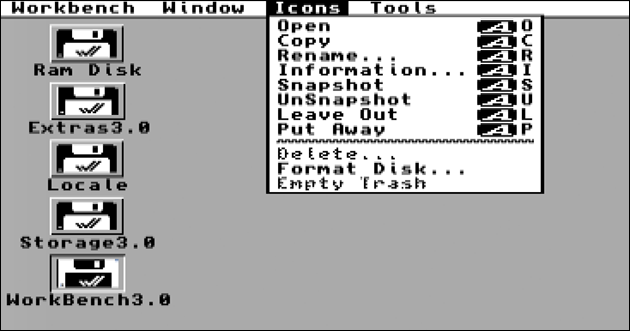
Mit den richtigen Amiga Tastenkombinationen lassen sich viele Aufgaben deutlich schneller erledigen. Wer die wichtigsten Shortcuts kennt, kann Dateien öffnen, Icons kopieren, Fenster schließen und sogar den Mauszeiger bewegen, ohne zur Maus greifen zu müssen.
Bereits der klassische Commodore Amiga bietet zahlreiche Tastaturbefehle. Viele funktionieren systemweit und lassen sich sowohl auf einem Amiga 500 als auch auf einem Amiga 600 oder Amiga 1200 verwenden. Andere sind von der installierten Workbench-Version oder dem jeweiligen Programm abhängig.
Die folgende Übersicht zeigt die wichtigsten Tastenkombinationen für klassische Amiga-Systeme mit Workbench 1.3, 2.x und 3.x.
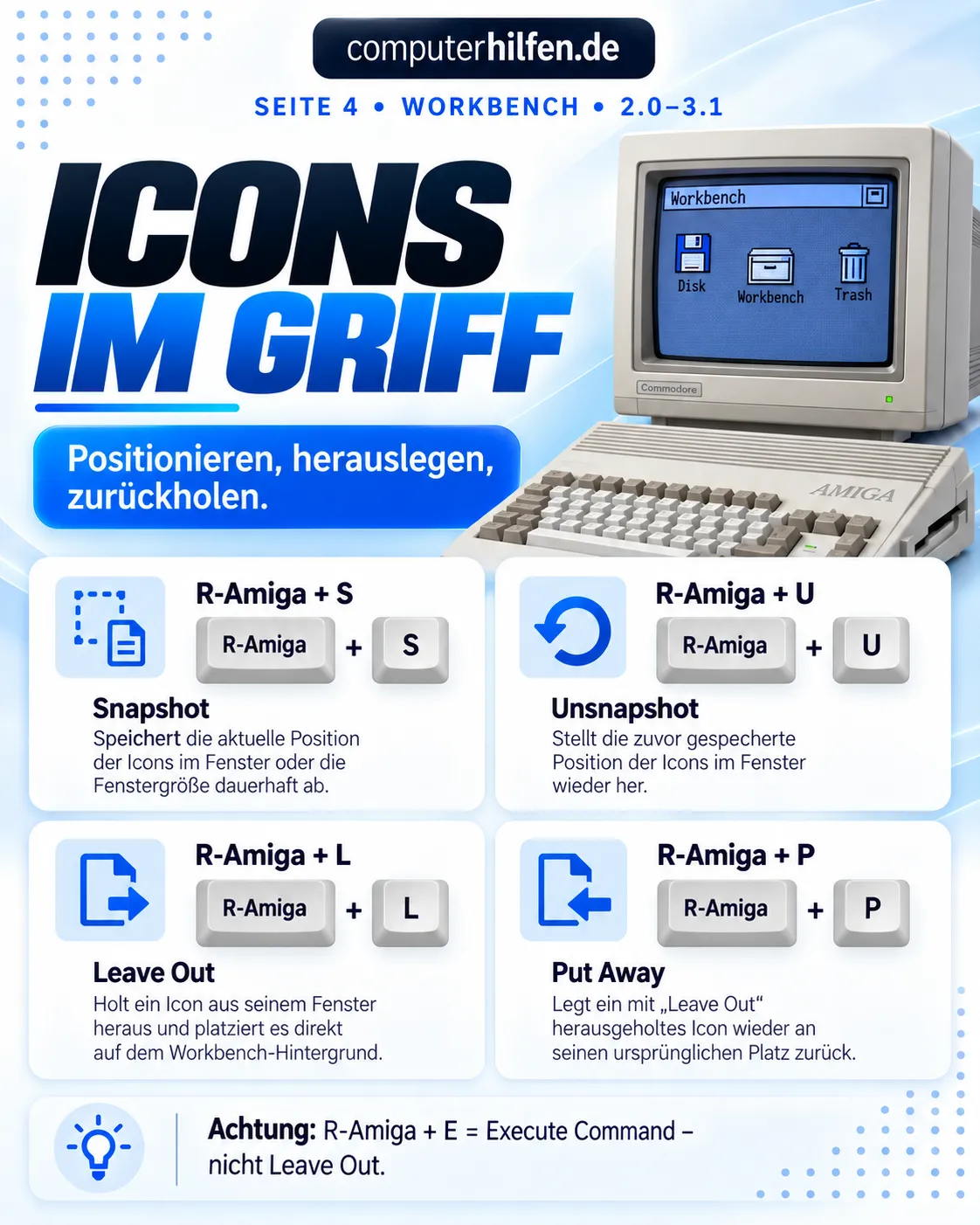
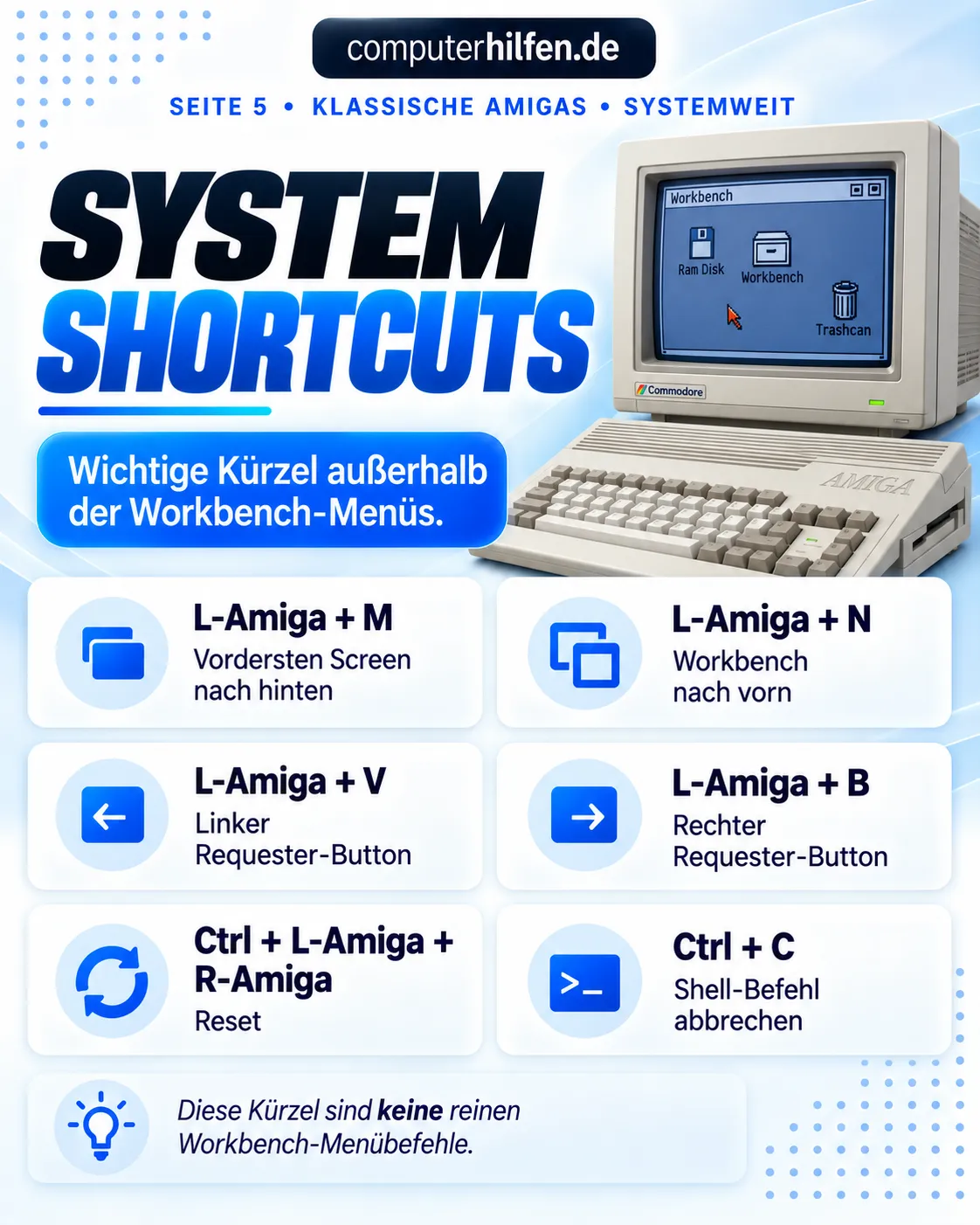
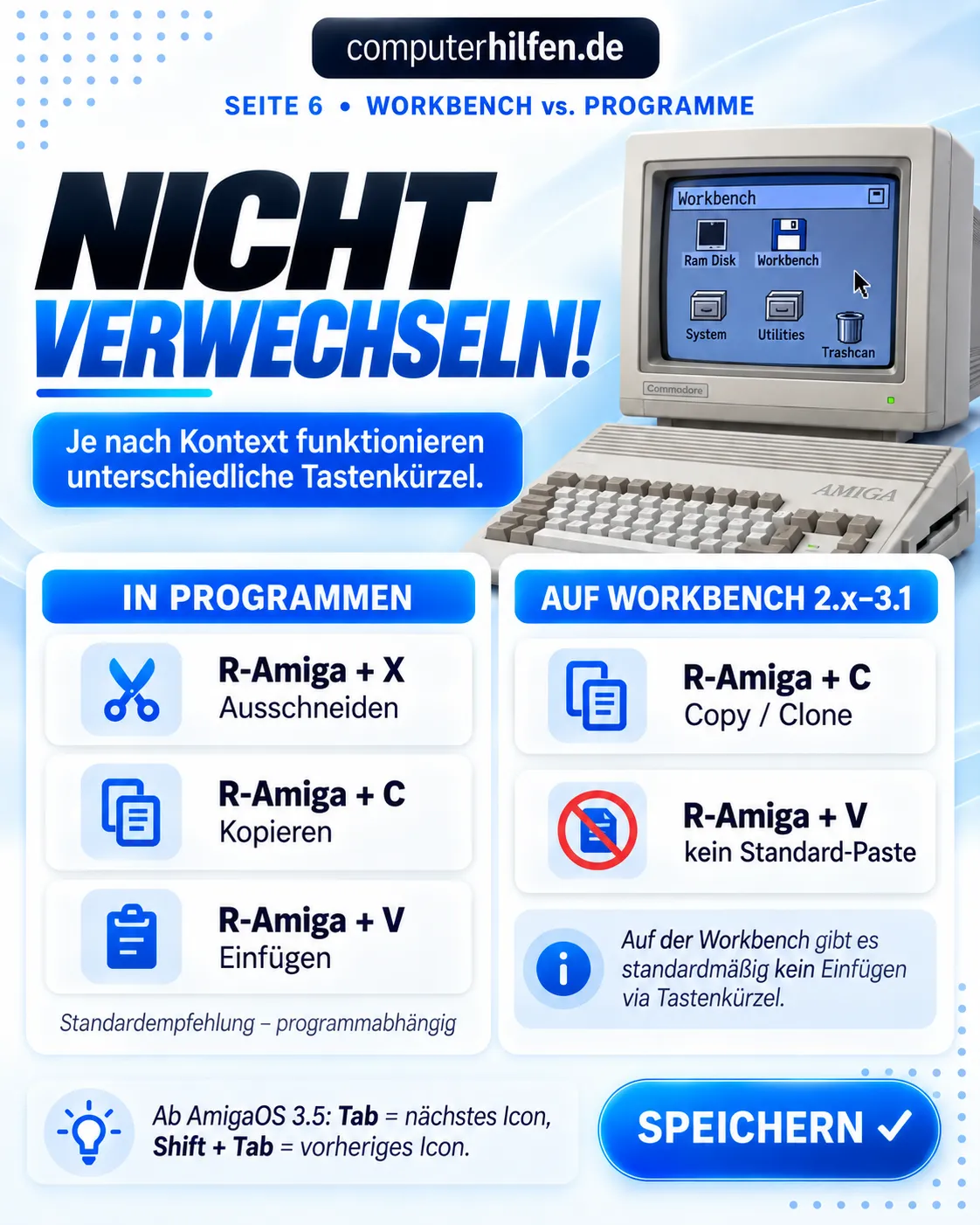
Die wichtigsten Amiga Tastenkombinationen im Überblick
Wer bisher vor allem mit Windows oder macOS gearbeitet hat, muss sich beim Amiga zunächst etwas umgewöhnen. Statt der Windows-Taste oder der Command-Taste gibt es hier zwei Amiga-Tasten.
Diese befinden sich links und rechts neben der Leertaste. Je nach Tastatur tragen sie das Commodore-Logo oder ein stilisiertes Amiga-A.
Die wichtigsten Unterschiede:
- Linke Amiga-Taste (L-Amiga): Wird hauptsächlich für systemweite Funktionen verwendet.
- Rechte Amiga-Taste (R-Amiga): Dient unter anderem zum Aufrufen von Menübefehlen in der Workbench und in vielen Programmen.
- Ctrl: Wird beispielsweise für den Neustart und zur Steuerung von Shell-Prozessen benötigt.
- Shift: Die Umschalttaste verändert die Wirkung bestimmter Tastenkombinationen.
Auf modernen Tastaturen können Emulatoren wie WinUAE oder FS-UAE andere Tasten als Ersatz für die Amiga-Tasten verwenden. Die genaue Belegung hängt von der Konfiguration ab.

Amiga Maus mit der Tastatur steuern
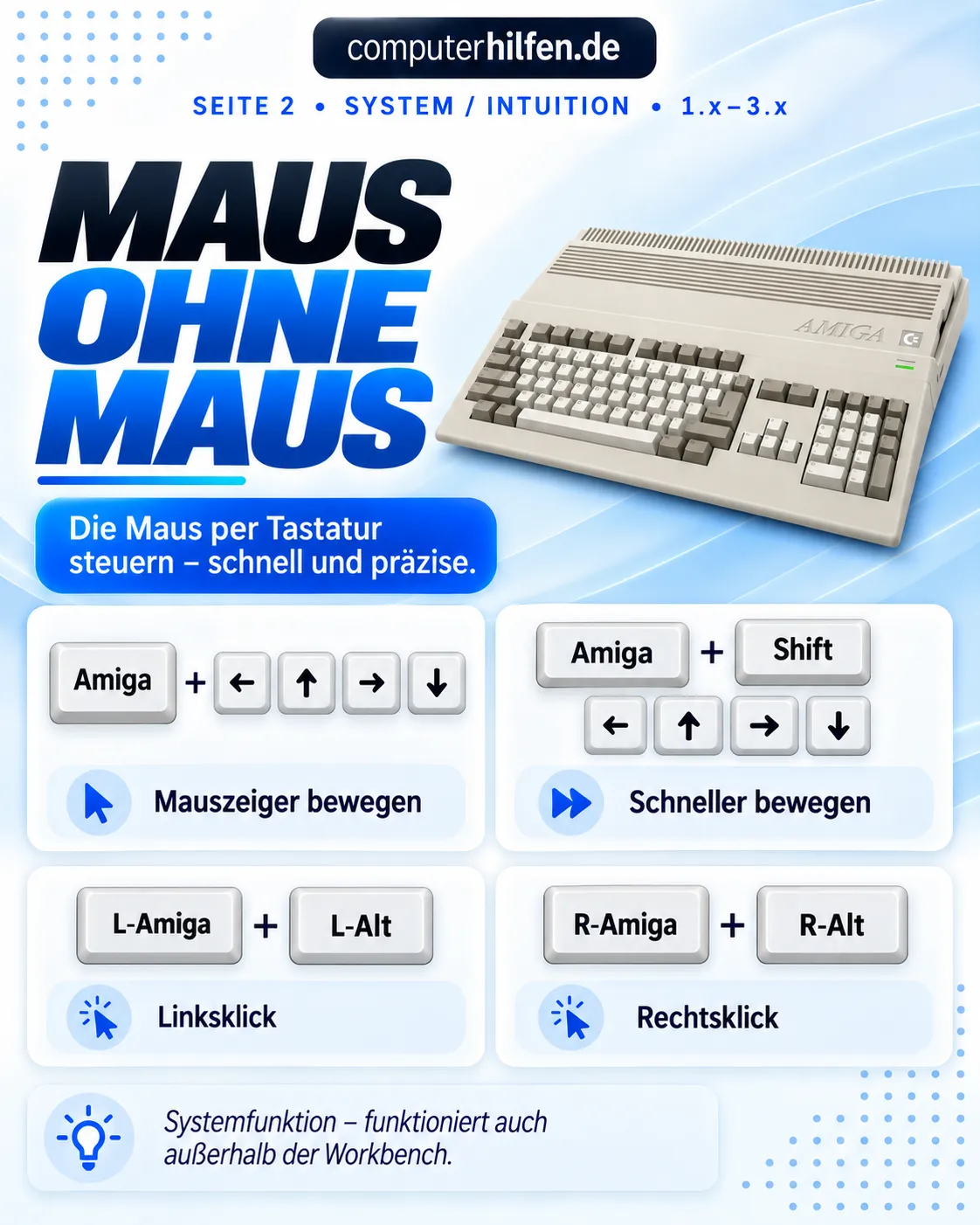
Eine Besonderheit des Amiga: Der Mauszeiger lässt sich vollständig über die Tastatur bewegen. Das ist besonders hilfreich, wenn die Maus nicht funktioniert oder gerade keine angeschlossen ist. Die Maussteuerung gehört zu den systemweiten Funktionen des Amiga. Sie funktioniert unabhängig von den normalen Workbench-Menübefehlen.
- Amiga + Pfeiltasten: Bewegt den Mauszeiger in die gewünschte Richtung.
- Amiga + Shift + Pfeiltasten: Bewegt den Mauszeiger in größeren Schritten.
- Amiga + linke Alt-Taste: Simuliert einen linken Mausklick.
- Amiga + rechte Alt-Taste: Simuliert einen rechten Mausklick.
Die Pfeiltasten bestimmen dabei die Bewegungsrichtung. Die zusätzliche Shift-Taste beschleunigt die Bewegung.
Tipp: Bei der Maussteuerung kann grundsätzlich eine der beiden Amiga-Tasten verwendet werden. Bei vielen anderen Tastenkombinationen kommt es dagegen ausdrücklich darauf an, ob die linke oder rechte Amiga-Taste gedrückt wird.
Amiga Workbench: Dateien und Fenster per Tastatur steuern
Ab Workbench 2.0 bietet die grafische Benutzeroberfläche zahlreiche Tastenkürzel für den Umgang mit Dateien, Laufwerken und Fenstern. Die folgenden Befehle entsprechen den klassischen Workbench-Menüfunktionen. Die genaue Verfügbarkeit kann bei späteren Workbench-Versionen und angepassten Systemen abweichen.
Icons und Dateien öffnen, kopieren und umbenennen
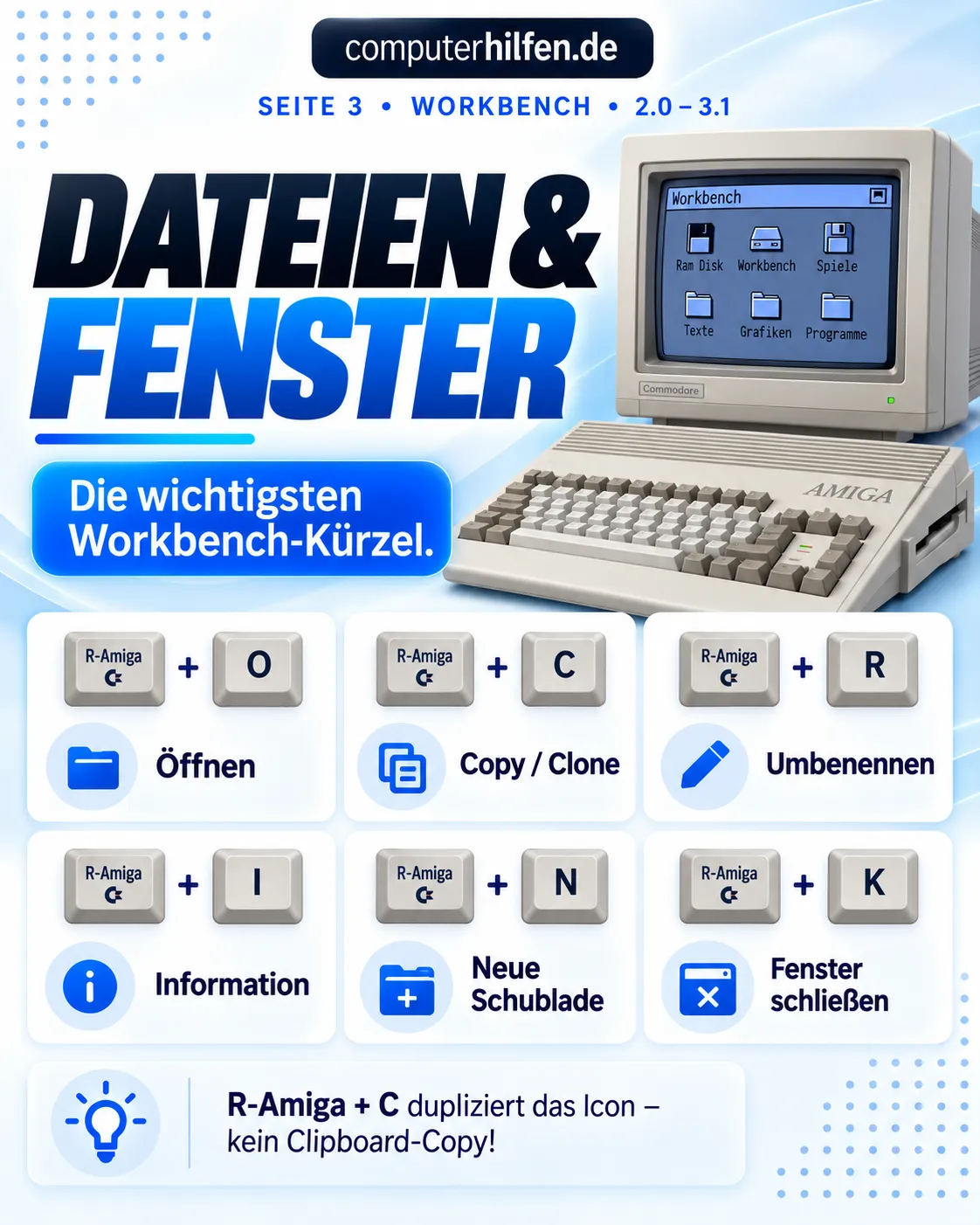
Zunächst muss das gewünschte Icon ausgewählt werden. Anschließend lässt sich die passende Aktion über die Tastatur ausführen:
- R-Amiga + O: Öffnet das ausgewählte Icon, ähnlich einem Doppelklick.
- R-Amiga + C: Erstellt eine Kopie des ausgewählten Icons beziehungsweise der zugehörigen Datei.
- R-Amiga + R: Öffnet die Funktion zum Umbenennen.
- R-Amiga + I: Zeigt Informationen zum ausgewählten Icon an.
- R-Amiga + N: Erstellt eine neue Schublade beziehungsweise einen neuen Ordner, sofern der entsprechende Workbench-Menübefehl vorhanden ist.
Achtung: Der Kopierbefehl der Workbench entspricht nicht dem Kopieren von Text über die Zwischenablage. Wird ein Icon ausgewählt und mit R-Amiga + C kopiert, erstellt die Workbench ein Duplikat, anstatt die Datei zum späteren Einfügen in den Speicher zu kopieren.
Icons und Fensterpositionen speichern
Ein großer Unterschied zu modernen Betriebssystemen ist die Möglichkeit, die Anordnung von Icons und Fenstern so zu speichern, dass sie beim nächsten Öffnen des Fensters wieder die gleiche Position haben. Dafür verwendet die Workbench die Befehle Snapshot und UnSnapshot.
- R-Amiga + S: Snapshot. Speichert die Position eines ausgewählten Icons.
- R-Amiga + U: UnSnapshot. Entfernt die gespeicherte Position eines ausgewählten Icons.
Snapshot lässt sich beispielsweise verwenden, um häufig genutzte Programme dauerhaft an einer bestimmten Position innerhalb einer Schublade anzuordnen. Auch Fenster besitzen eine Snapshot-Funktion: Je nach Workbench-Version werden darüber Fensterposition, Fenstergröße oder zusätzliche Einstellungen gespeichert.
Icons auf den Workbench-Hintergrund legen
Mit der Funktion Leave Out lassen sich häufig verwendete Programme oder Schubladen direkt auf dem Workbench-Hintergrund platzieren. Dafür muss die eigentliche Datei nicht verschoben werden.
- R-Amiga + L: Leave Out. Platziert das ausgewählte Icon auf dem Workbench-Hintergrund.
- R-Amiga + P: Put Away. Verschiebt ein zuvor herausgelegtes Icon wieder an seinen ursprünglichen Platz.
Beide Funktionen sind Bestandteil der klassischen Workbench ab Version 2.0. Damit lässt sich beispielsweise ein häufig benötigtes Programm direkt vom Workbench-Hintergrund starten, obwohl es weiterhin in seinem ursprünglichen Verzeichnis gespeichert ist.
Systemweite Amiga Tastenkombinationen
Einige Tastenkürzel funktionieren nicht nur innerhalb der Workbench. Sie werden vom Betriebssystem beziehungsweise von Intuition, dem Fenstersystem des Amiga, bereitgestellt.
Zwischen verschiedenen Programm-Bildschirmen wechseln
Der Amiga kann mehrere eigenständige Screens gleichzeitig darstellen. Programme können dazu eigene Bildschirmauflösungen und Farbtiefen verwenden.
Mit diesen beiden Tastenkombinationen lässt sich schnell zwischen geöffneten Screens wechseln:
- L-Amiga + M: Bringt den vordersten Screen nach hinten.
- L-Amiga + N: Bringt den Workbench-Screen nach vorne.
Das ist beispielsweise praktisch, wenn ein Programm einen eigenen Screen verwendet und zwischendurch auf die Workbench zugegriffen werden soll.
Request-Fenster ohne Maus bedienen
Requester sind Dialogfenster, über die Programme beispielsweise Bestätigungen mit „Ok“ oder andere Eingaben wie ein „Abbrechen“ erfragen.
Die klassischen systemweiten Tastenkombinationen ermöglichen es, die Schaltflächen solcher Dialogfenster direkt über die Tastatur zu bedienen.
- L-Amiga + V: Aktiviert bei klassischen System-Requestern die linke Schaltfläche.
- L-Amiga + B: Aktiviert bei klassischen System-Requestern die rechte Schaltfläche.
Welche Aktion damit tatsächlich ausgelöst wird, hängt von der Beschriftung und Anordnung der jeweiligen Schaltflächen ab.
Weitere nützliche Amiga Tastenkombinationen
Neben den Workbench-Menüs besitzt der klassische Amiga einige weitere nützliche Tastaturbefehle.
- Ctrl + linke Amiga-Taste + rechte Amiga-Taste: Führt einen Neustart des Amiga durch.
- Ctrl + C: Sendet in der Amiga Shell ein Abbruchsignal an das laufende Programm.
Vorsicht beim Neustart: Die Reset-Tastenkombination startet den Rechner neu, ohne zuvor geöffnete Dokumente automatisch zu speichern. Nicht gespeicherte Daten können dabei verloren gehen.
Tastenkombinationen in Amiga-Programmen
Viele Amiga-Programme verwenden eigene Tastenkürzel. Dabei haben sich im Laufe der Zeit einige Standards etabliert, die auch von anderen Betriebssystemen bekannt sind.
Die folgenden Tastenkombinationen sind typische Beispiele. Sie müssen allerdings vom jeweiligen Programm unterstützt werden.
- R-Amiga + X: Ausgewählte Inhalte ausschneiden.
- R-Amiga + C: Markierte Inhalte in die Zwischenablage kopieren.
- R-Amiga + V: Inhalte aus der Zwischenablage einfügen.
- R-Amiga + O: Eine Datei oder ein Dokument öffnen.
- R-Amiga + S: Aktuelles Dokument speichern.
- R-Amiga + P: Aktuelles Dokument drucken.
- R-Amiga + Q: Programm beenden.
Die Befehle ähneln den bekannten Tastenkombinationen unter Windows oder macOS. Allerdings wird auf dem Amiga in vielen Programmen die rechte Amiga-Taste statt der Strg- beziehungsweise Command-Taste verwendet.
Wichtig: Diese Tastenkombinationen gelten nicht automatisch auch für die Workbench. Dort hat beispielsweise R-Amiga + C die Funktion, ausgewählte Icons zu duplizieren. Die Workbench besitzt in ihrer klassischen Form keinen allgemeinen Einfügen-Befehl für Dateien.
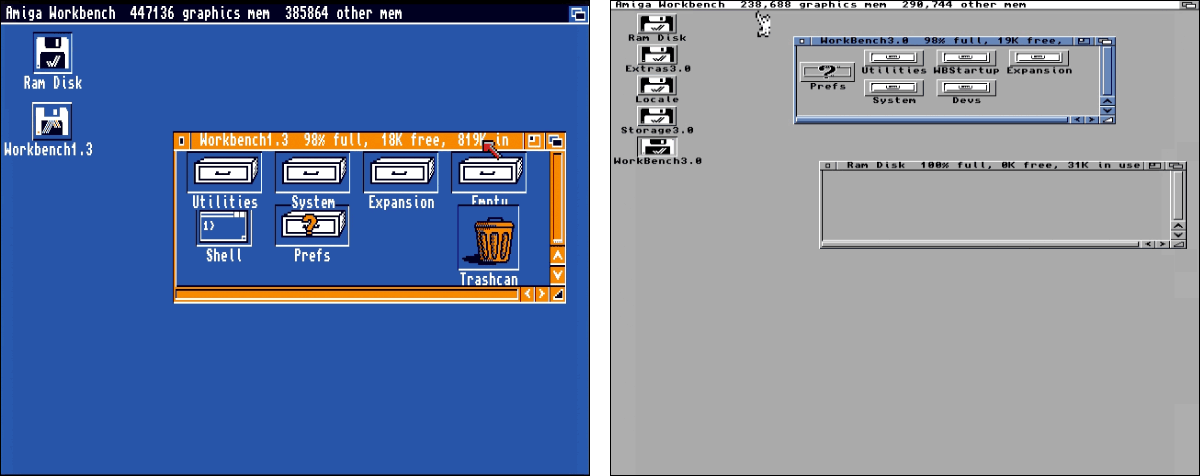
Welche Amiga Tastenkombinationen funktionieren mit welcher Workbench-Version?
Viele grundlegende Funktionen existieren bereits auf dem Amiga 500 mit Workbench 1.3.
Andere Möglichkeiten wurden erst mit Workbench 2.0 eingeführt.
- Workbench 1.3: Unterstützt bereits die grundlegende Maussteuerung über die Tastatur, den Wechsel zwischen Screens und den System-Reset.
- Workbench 2.0: Ergänzt zahlreiche Möglichkeiten zur Verwaltung von Icons und Dateien, darunter Leave Out und Put Away.
- Workbench 3.0 und 3.1: Unterstützen die hier beschriebenen klassischen Funktionen ebenfalls.
- Neuere AmigaOS-Versionen: Bieten teilweise zusätzliche Tastaturbefehle und erweiterte Möglichkeiten zur Navigation und Fenstersteuerung.
Auf einem klassischen Amiga lassen sich die verfügbaren Tastenkürzel auch direkt überprüfen.
Dazu wird der betreffende Menüpunkt aufgerufen. Sofern ein Tastenkürzel vorhanden ist, wird es in der Regel rechts neben dem Menüeintrag angezeigt.
Häufige Fragen zu Amiga Tastenkombinationen
Wie kann man die Amiga Maus mit der Tastatur bewegen?
Mit einer Amiga-Taste und den Pfeiltasten lässt sich der Mauszeiger bewegen. Wird zusätzlich Shift gedrückt, bewegt sich der Zeiger in größeren Schritten. Die Kombinationen aus Amiga-Taste und linker beziehungsweise rechter Alt-Taste simulieren die Maustasten.
Wie startet man einen Amiga über die Tastatur neu?
Durch gleichzeitiges Drücken von Ctrl sowie der linken und rechten Amiga-Taste wird ein System-Reset ausgelöst. Dabei können nicht gespeicherte Daten verloren gehen.
Was ist der Unterschied zwischen der linken und der rechten Amiga-Taste?
Die linke Amiga-Taste wird hauptsächlich für systemweite Funktionen verwendet. Mit der rechten Amiga-Taste werden dagegen zahlreiche Menübefehle der Workbench und anderer Programme aufgerufen.
Funktionieren diese Tastenkombinationen auch mit WinUAE?
Ja, sofern der Emulator die entsprechenden Tasten korrekt zuordnet und die emulierte AmigaOS-Version die jeweilige Funktion unterstützt. Die Zuordnung der Amiga-Tasten kann in den Einstellungen des Emulators angepasst werden.
Warum funktioniert R-Amiga + V auf der Workbench nicht?
Die klassische Workbench besitzt keinen allgemeinen Einfügen-Befehl, wie man ihn beispielsweise vom Windows Explorer kennt. R-Amiga + V ist dagegen in vielen Amiga-Programmen ein üblicher Tastaturbefehl zum Einfügen von Inhalten aus der Zwischenablage.
- pc-einsteigerkurs (41x gelesen)
- datenschutz (24x gelesen)
- Windows XP Reparatur: Windows reparieren (13x gelesen)
- pc-einsteigerkurs-1-1 (9x gelesen)
- windows-beschleunigen (8x gelesen)
Meist gelesene Tipps:
Mehr Tipps zu Wichtige Amiga Tastenkombinationen
-
Gebrauchter Amiga, Emulator oder Nachbildung?
Wer seinen Amiga in den frühen 2000er Jahren gegen einen PC oder Mac getauscht hat und dem Commodore-Feeling nachtrauert, hat mittlerweile zahlreiche Optionen: Einen gebrauchten...
-
Amiga-Bootfarben: Das bedeuten Rot, Grün, Gelb und andere Farben!
Beim Einschalten zeigen Amiga 500, 600, 1200 & Co. für kurze Zeit beim Selbsttest verschiedene Farben an. Normalerweise ändert der Bildschirm während den Tests von...
-
USB am Amiga nachrüsten
Ein klassischer Amiga besitzt ab Werk keinen USB-Anschluss. Ein einfacher mechanischer Adapter für den seriellen oder parallelen Port des Amiga genügt aber nicht: Erforderlich sind...
-
Falscher ScreenMode: Wenn die Workbench kein Bild zeigt
Wenn man versehentlich im Prefs-Ordner Einstellung verändert hat und der Amiga nicht mehr startet, oder falsche Screenmode-Werte kein Bild mehr zeigen, hilft das Early Startup...
-
Umschalt-Taste am Laptop: Hier ist die Taste am Notebook!
Die Umschalt-Taste (auch aus dem englischen Shift-Taste genannt) gibt es normalerweise zwei Mal auf der Tastatur. Auch auf den meisten Notebook- und Laptop-Tastaturen ist sie...
-
Die wichtigsten Tastenkombinationen für den Browser!
Mit Tastatur-Befehlen oder Tastaturkürzeln lassen sich manche Aufgaben abkürzen, für die man mit der Maus länger braucht: Hier zeigen wir die wichtigsten Tastatur-Kürzel für Web-Browser...
- Amiga 2000 , nach einbau einer def. Karte bootet der Amiga nicht mehr , Diskette
- Dateinamen Markieren Tastenkombinationen !
- Wichtige Updates installieren
- Wichtige Notizen zu Bilddatei verschwunden!
Hallo,ich habe vor etwa 5 Jahren eine Reihe von Bilddateien (digitalisierte Dias im jpeg...
- P2P-Flash Player-Wichtige Frage?
Wichtige Amiga Tastenkombinationen