


Falscher ScreenMode: Wenn die Workbench kein Bild zeigt
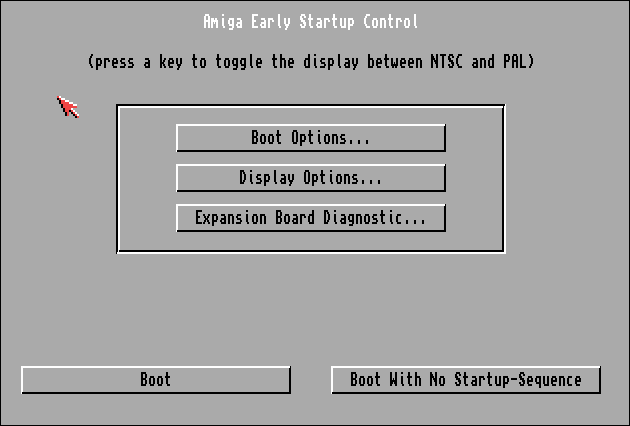
Wenn man versehentlich im Prefs-Ordner Einstellung verändert hat und der Amiga nicht mehr startet, oder falsche Screenmode-Werte kein Bild mehr zeigen, hilft das Early Startup Control. Zeigt die Workbench nach einer gespeicherten Bildschirm-Einstellung kein Bild mehr (zum Beispiel, weil die Einstellung nicht zum Monitor passt), lässt sich der Amiga über das Early Startup Control ohne Startup-Sequence starten.
Anschließend kann die fehlerhafte screenmode.prefs entfernt oder ersetzt und ein kompatibler Monitor-Treiber aktiviert werden. Ein falsch eingestellter ScreenMode kann dazu führen, dass der Rechner startet, der Bildschirm aber kein Bild anzeigen kann. Die Einstellung liegt dauerhaft in ENVARC:SYS/screenmode.prefs; die aktuell verwendete Kopie befindet sich in ENV:SYS/screenmode.prefs. ENV: liegt bei klassischen AmigaOS-Versionen im RAM und wird beim Start aus ENVARC neu geladen.
Rettung über die Early Startup Control
- Amiga einschalten oder neu starten und sofort beide Maustasten gedrückt halten.
- Im Early Startup Control „Boot With No Startup-Sequence“ wählen. Der Rechner startet direkt in eine AmigaDOS-Shell.
- Wenn SYS: korrekt auf die Systempartition zeigt, zunächst eine Sicherung anlegen und dann die dauerhaft gespeicherte Einstellung umbenennen oder löschen:
» COPY ENVARC:SYS/screenmode.prefs TO RAM:screenmode.prefs.backup
» DELETE ENVARC:SYS/screenmode.prefs
Beim nächsten normalen Start kann ScreenMode wieder mit einer zum verwendeten Monitor passenden Auflösung gespeichert werden. Alternativ lässt sich eine funktionierende screenmode.prefs von einer Sicherung oder Installationsdiskette auf den Amiga zurück kopieren.
Monitor-Treiber prüfen
Die Symbole in DEVS:Monitors aktivieren die jeweiligen Monitor-Treiber. Nicht benötigte Treiber können nach Storage:Monitors verschoben werden. Der PAL-Bildschirmtreiber (für Fernsehgräte) sollte auf einem klassischen PAL-System zur Sicherheit erhalten bleiben. Bei VGA-only-Monitoren ist zu beachten, dass viele Bildschirme die nativen 15-kHz-Modi des Amiga gar nicht darstellen können: Hier wird ein 15-kHz-fähiger Bildschirm, ein TV-Gerät oder ein ScanDoubler / Flickerfixer benötigt.
Sicherheitshinweis
Bei CRT-Monitoren (klassische Röhren-Bildschirme) dürfen keine Frequenzen erzwungen werden, die außerhalb der Gerätespezifikation liegen. Bei modernen Flachbildschirmen führt ein inkompatibles Signal meist nur zu „Out of range“ Meldungen, trotzdem sollten nur vom Monitor auch unterstützte Bildschirm-Modi gewählt werden.

- Pc zeigt kein Bild
Ich hab mir ne Pc gebaut und er startet auch aber da ist kein Bild und ich hab alles probiert ...
- Aufrüst-Pc zeigt kein Bild
Halo Zusammen,Folgendes Problem: Ich habe mir einen Aufrüst PC über das In...
- PC zeigt NUR bei neustart kein Bild!
- Hilfe!!! PC zeigt kein Bild
- Pc ohne Grafikkarte zeigt kein bild !??
- pc-einsteigerkurs (49x gelesen)
- Jobs: Developer-Jobs (30x gelesen)
- datenschutz (25x gelesen)
- Jobs: Admin-Jobs (19x gelesen)
- pc-einsteigerkurs-1-1 (12x gelesen)
Meist gelesene Tipps:
 Wenn sich der Bildschirm verstellt hat: Den Windows Bildschirm um um 90 Grad oder 180 Grad drehen! Wenn der Bildschirm verdreht ist oder ganz auf dem Kopf steht, helfen diese Taste...
(2892734x gelesen)
Wenn sich der Bildschirm verstellt hat: Den Windows Bildschirm um um 90 Grad oder 180 Grad drehen! Wenn der Bildschirm verdreht ist oder ganz auf dem Kopf steht, helfen diese Taste...
(2892734x gelesen)
 Windows Screenshot machen: Nach Drücken der Screenshot Taste speichert Windows den Screenshot. Unser Video-Tipp zeigt, wie sie den Screenshot nun weiternutzen....
(2831670x gelesen)
Windows Screenshot machen: Nach Drücken der Screenshot Taste speichert Windows den Screenshot. Unser Video-Tipp zeigt, wie sie den Screenshot nun weiternutzen....
(2831670x gelesen)
 Screenshot Mac: Ganz einfach ein Bildschirmfoto aufnehmen Mit MacOS! Hier zeigen wir, wie man ganz schnell einen Screenshot macht inklusive Spezial-Anwendungen: Zum Beispiel dem ei...
(1555537x gelesen)
Screenshot Mac: Ganz einfach ein Bildschirmfoto aufnehmen Mit MacOS! Hier zeigen wir, wie man ganz schnell einen Screenshot macht inklusive Spezial-Anwendungen: Zum Beispiel dem ei...
(1555537x gelesen)
 Windows Zwischenablage öffnen: So geht's! Die Zwischenablage in Microsoft Windows ist ein praktischer Speicher, in der man Inhalte kurz ablegen kann, um sie in anderen Programmen ...
(1427803x gelesen)
Windows Zwischenablage öffnen: So geht's! Die Zwischenablage in Microsoft Windows ist ein praktischer Speicher, in der man Inhalte kurz ablegen kann, um sie in anderen Programmen ...
(1427803x gelesen)
 Tastatur umstellen: Mit dieser Anleitung stellt man die englische Tastatur / amerikanische Tastatur wieder auf deutsch um! Dies kann unter Windows ein lästiges Problem sein: Die T...
(1391004x gelesen)
Tastatur umstellen: Mit dieser Anleitung stellt man die englische Tastatur / amerikanische Tastatur wieder auf deutsch um! Dies kann unter Windows ein lästiges Problem sein: Die T...
(1391004x gelesen)
 Formatieren unter Windows: So öschen Sie beim Formatieren alle Daten auf der Festplatte, inkl. Video-Anleitung....
(1255455x gelesen)
Formatieren unter Windows: So öschen Sie beim Formatieren alle Daten auf der Festplatte, inkl. Video-Anleitung....
(1255455x gelesen)
 Ein Gigabyte (GB) ist eine Speichergröße aus dem Computerbereich und wird als Angabe für die Größe von Festplatten, Speicherkarten, USB-Sticks oder RAM Bausteinen verwende...
(1020856x gelesen)
Ein Gigabyte (GB) ist eine Speichergröße aus dem Computerbereich und wird als Angabe für die Größe von Festplatten, Speicherkarten, USB-Sticks oder RAM Bausteinen verwende...
(1020856x gelesen)
 Screenshots machen mit Windows Vista und Windows 7 - kein Problem mit unserer Video-Anleitung!...
(962775x gelesen)
Screenshots machen mit Windows Vista und Windows 7 - kein Problem mit unserer Video-Anleitung!...
(962775x gelesen)
 Mit dem kostenlosen Bildanzeige-Programm Irfanview lässt sich viel mehr machen, als nur Bilder anzeigen: Irfanview auch ein praktischer Helfer, um Bilder aus dem einen in ein ande...
(756437x gelesen)
Mit dem kostenlosen Bildanzeige-Programm Irfanview lässt sich viel mehr machen, als nur Bilder anzeigen: Irfanview auch ein praktischer Helfer, um Bilder aus dem einen in ein ande...
(756437x gelesen)
 Beim Formatieren einer Festplatte oder Partition werden alle darauf befindlichen Daten unwiderruflich gelöscht. Sichern Sie also vorher alle wichtigen Dateien an einer anderen Ste...
(728849x gelesen)
Beim Formatieren einer Festplatte oder Partition werden alle darauf befindlichen Daten unwiderruflich gelöscht. Sichern Sie also vorher alle wichtigen Dateien an einer anderen Ste...
(728849x gelesen)
 Kostenlose Google Spiele direkt im Browser spielen: Google bringt regelmäßig kleine Mini-Spiele (die Google Games) als "Doodles" auf der eigenen Webseite heraus. Die Google Spiel...
(681114x gelesen)
Kostenlose Google Spiele direkt im Browser spielen: Google bringt regelmäßig kleine Mini-Spiele (die Google Games) als "Doodles" auf der eigenen Webseite heraus. Die Google Spiel...
(681114x gelesen)
 Kostenloser Computer-Kurs: Windows Einsteigerkurs
Herzlich Willkommen bei unserem Einsteiger Computerkurs für Windows. In sechs Kapiteln möchten wir Ihnen den PC und das Windo...
(642775x gelesen)
Kostenloser Computer-Kurs: Windows Einsteigerkurs
Herzlich Willkommen bei unserem Einsteiger Computerkurs für Windows. In sechs Kapiteln möchten wir Ihnen den PC und das Windo...
(642775x gelesen)
Mehr Tipps zu Falscher ScreenMode: Wenn die Workbe...
-
Programme automatisch starten mit der User Startup
Manche Programme, z.B. die AREXX-Unterstützung Rexxmast, sollen direkt beim Starten der Workbench mit geladen werden. Dafür gibt es zwei Möglichkeiten: Entweder wird das Programm in...
-
Was ist ein Curved Monitor – und was ist der Unterschied Curved vs. normal?
Curved Monitore sind längst kein exotisches, gebogenes Nischenprodukt mehr, sondern eine ernstzunehmende Alternative zu herkömmlichen Flachbildschirmen. Mit ihrer geschwungenen "curved" Form versprechen sie ein immersiveres...
-
Notebook als Monitor für 2. PC nutzen – so geht’s!
Um Platz auf dem Schreibtisch zu sparen, wäre es praktisch, das Notebook auch als Bildschirm für den Desktop-PC zu nutzen: So braucht man nur einen...
-
Raspberry Pi: WLAN Einstellungen ändern (SSID + Passwort)
Wenn der Raspberry Pi mit dem eigenen WLAN verbunden werden soll, lässt sich das leicht einstellen. Auch, wenn man das WLAN wechseln möchte, es einen...
-
Gebrauchter Amiga, Emulator oder Nachbildung?
Wer seinen Amiga in den frühen 2000er Jahren gegen einen PC oder Mac getauscht hat und dem Commodore-Feeling nachtrauert, hat mittlerweile zahlreiche Optionen: Einen gebrauchten...
-
Amiga Diskette und Festplatte formatieren: Workbench 1.3 und 3.1
Amiga formatieren: So geht's! Disketten und Festplatten lassen sich am Amiga über die Workbench oder mit einem AmigaDOS-Befehl formatieren: Praktisch zum ersten Einrichten oder dem...
Falscher ScreenMode: Wenn die Workbench kein Bild zeigt