


Amiga-Bootfarben: Das bedeuten Rot, Grün, Gelb und andere Farben!
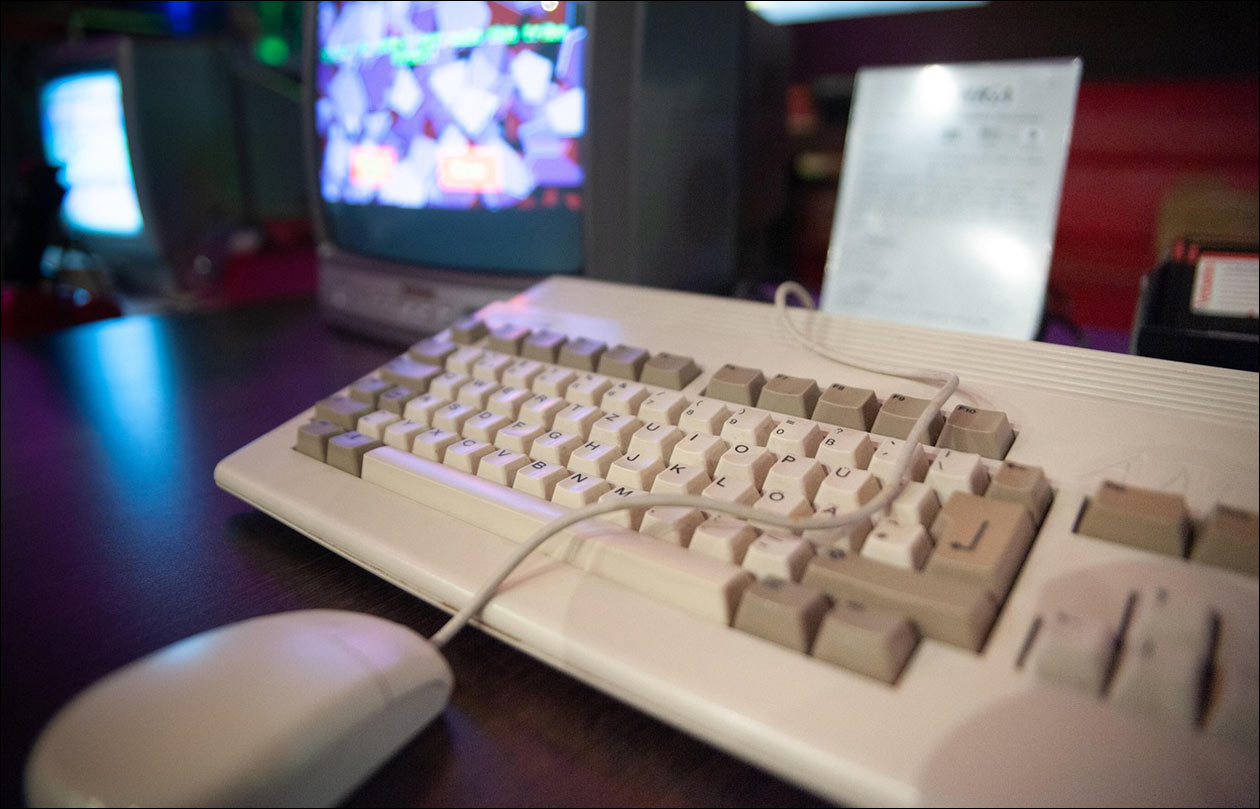
Beim Einschalten zeigen Amiga 500, 600, 1200 & Co. für kurze Zeit beim Selbsttest verschiedene Farben an. Normalerweise ändert der Bildschirm während den Tests von die Farbe von Dunkelgrau über hellere Graustufen hin zu Weiß, bevor der eigentliche Bootvorgang fortgesetzt wird. Bleibt der Rechner dagegen stehen und der Bildschirm zeigt eine der Farben Rot, Grün, Gelb oder Blau, deutet dies auf einen Fehler während der Selbsttests hin.
Die verschiedenen Amiga Boot-Farben Rot, Grün, Gelb oder Blau grenzen den möglichen Fehler ein, den der Amiga beim Test erkannt hat. Die Farbe beweist aber nicht, dass ein bestimmter Chip defekt ist: Kontaktprobleme, eine instabile Stromversorgung, falsch eingesetzte Kickstart-ROMs oder wackelige Erweiterungskarten können ebenfalls die entsprechende Fehler-Farbe auslösen.
Mehr Tipps zu den Bildschirm-Farben und der Startdiagnose in unserem Amiga-Forum:
- A1200 startet nicht – Monitor gelb
- Amiga 500 defekt (weißer Bildschirm)
- Amiga 2000 defekt??? Gelber Bildschirm
- Amiga springt nicht an – schwarzer Bildschirm
Was prüft der Amiga beim Selbsttest?
Noch bevor Workbench, AmigaDOS oder die Startup-Sequence geladen werden, führt das Kickstart-ROM mehrere verschiedene Prüfungen und Initialisierungsschritte aus. Der Ablauf lässt sich vereinfacht so zusammenfassen:
- Alte Daten und Zustände der Chips werden zurückgesetzt.
- DMA und Interrupts werden für die ersten Tests deaktiviert.
- Der Bildschirm wird initialisiert und gelöscht.
- Der Prozessor und grundlegende Hardwarefunktionen werden geprüft.
- Die Bildschirmfarbe wird entsprechend dem erreichten Prüfpunkt geändert.
- Das Kickstart-ROM wird über seine Prüfsumme kontrolliert.
- Nach erfolgreicher ROM-Prüfung wird die Farbe erneut geändert.
- Die eigentliche Systeminitialisierung beginnt.
- Ein benötigter RAM-Bereich wird geprüft und die zentrale Systemstruktur SysBase eingerichtet.
- Das verfügbare ChipRAM wird getestet.
- Der erreichte Status wird wieder durch eine Bildschirmfarbe angezeigt.
- Weitere Bestandteile der Systemsoftware werden geprüft und vorbereitet.
- Der Amiga zeigt eine neue Farbe auf dem Display.
- Das ChipRAM wird für den weiteren Betrieb eingerichtet.
- Die grundlegenden Systembibliotheken werden eingebunden.
- Zusätzlicher Speicher wird gesucht, geprüft und in das System aufgenommen.
- DMA und Interrupts werden wieder aktiviert.
- Die erste System-Task wird gestartet.
- Zusätzliche Prozessoren, FPUs und andere Erweiterungen werden erkannt.
- Das System prüft, ob während der Initialisierung eine Prozessor-Ausnahme aufgetreten ist.
- Bei einem schweren Fehler kann der Amiga einen Reset auslösen oder bei einer Fehlerfarbe stehenbleiben.
Die einzelnen Schritte laufen sehr schnell ab. Deshalb sind die normalen Graustufen oft nur kurz zu sehen. Erst eine dauerhaft angezeigte Farbe oder eine wiederholte Startschleife ist ein deutlicher Fehlerhinweis.
Die normalen Farben beim Amiga-Start
Findet der Amiga beim Starten keine Fehler, werden während des Bootens kurz diese Farben angezeigt:
| Farbe | Bedeutung |
|---|---|
| Dunkelgrau | Die ersten Hardwaretests wurden erfolgreich durchlaufen. Der Prozessor arbeitet und die benötigten Register lassen sich ansprechen. |
| Hellgrau | Die Initialisierung der Systemsoftware ist weiter fortgeschritten und verläuft bis zu diesem Punkt erfolgreich. |
| Weiß | Die frühen Initialisierungstests wurden bestanden. Der Amiga kann mit der Suche nach einem startfähigen Laufwerk fortfahren. |
Ein kurzes Aufblitzen einer Farbe ist nicht automatisch ein Fehler. Entscheidend ist, ob der Rechner dauerhaft bei einer Farbe stehenbleibt und den normalen Bootvorgang nicht fortsetzt.
Das bedeuten die Amiga-Bootfarben
Beim Starten leuchtet der Amiga gelb, rot, grün oder blau: Bei der Startdiagnose hat das System einen Fehler erkannt. Über die Farbe auf dem Display wird ein Hinweis auf die mögliche Ursache gegeben: Dies sind die Ursachen, wenn der Amiga einen gelben Bildschirm, roten, grünen oder blauen Bildschirm zeigt:
| Farbe | Typische Bedeutung | Mögliche Ursachen |
|---|---|---|
Rot0xF00 |
Die Prüfsumme des Kickstart-ROMs ist ungültig oder das ROM kann nicht korrekt gelesen werden. | Defektes, ungeeignetes, falsch eingesetztes oder vertauschtes Kickstart-ROM, verschmutzte Kontakte, verbogene Pins oder Probleme bei der ROM-Ansteuerung |
Grün0x0F0 |
Bei der Prüfung des unteren Bereichs des ChipRAM ist ein Fehler aufgetreten. | Defektes ChipRAM, Kontaktproblem, fehlerhafte Speicheransteuerung, Agnus beziehungsweise Alice, CIA-A oder eine Störung auf dem Daten- und Adressbus |
| Blau | Bei der Initialisierung oder Prüfung der Custom-Chips wurde ein Problem festgestellt. | Je nach Amiga-Modell kommen Agnus oder Alice, Denise oder Lisa, Paula sowie deren Verbindungen und Versorgungsspannungen infrage |
Gelb0xFE5 |
Während der frühen Initialisierung ist eine unerwartete Prozessor-Ausnahme aufgetreten, bevor die normale Fehlerbehandlung aktiv war. | Ungültiger Speicherzugriff, Busfehler, nicht vorhandener oder fehlerhaft angesprochener RAM, instabile Erweiterung, Turbokarte oder Stromversorgung |
Magenta0xF0F |
Die Single-Task- oder Kaltstart-Initialisierung ist fehlgeschlagen. | Fehler während der frühen Systeminitialisierung; die genaue Ursache hängt von Kickstart-Version, Amiga-Modell und Hardwarekonfiguration ab |
Türkis0x0CC |
Dieser Code gilt für den Amiga 1000 und weist auf einen RAM-Fehler im Kickstart-Speicher hin. | Fehler in der Writable Control Store, kurz WCS, in die der Amiga 1000 sein Kickstart lädt |
Die Werte wie 0xF00 oder 0x0F0 entsprechen der 12-Bit-Farbdarstellung des Amiga. Es handelt sich nicht um die heute üblichen sechsstelligen HTML-Farbcodes.
Amiga zeigt roten Bildschirm: Kickstart-ROM kontrollieren
Ein dauerhaft roter Bildschirm weist typischerweise auf eine fehlgeschlagene Kickstart-Prüfung hin. Dabei muss nicht zwingend der ROM-Chip selbst defekt sein. Auch ein schlechter Kontakt oder ein falsch eingesetzter Baustein kann verhindern, dass der Amiga den ROM-Inhalt korrekt liest.
Beim Amiga 1200, Amiga 3000 und Amiga 4000 besteht das Kickstart-ROM normalerweise aus zwei zusammengehörenden Bausteinen. Diese müssen an der richtigen Position sitzen, dürfen nicht vertauscht sein und müssen als ROM-Paar zueinander passen.
Bei einem roten Bildschirm sollten folgende Punkte geprüft werden:
- Sitzen alle Kickstart-ROMs vollständig und richtig herum im Sockel?
- Wurden bei einem ROM-Wechsel die beiden Bausteine vertauscht?
- Sind Pins verbogen oder Kontakte oxidiert?
- Passt die Kickstart-Version zum Amiga-Modell?
- Ist ein ROM-Umschalter oder eine andere Erweiterung eingebaut?
- Liegen stabile Versorgungsspannungen an?
Amiga Bildschirm zeigt grün: ChipRAM und Speicheransteuerung
Ein grüner Bildschirm bedeutet, dass der Amiga den unteren Bereich seines ChipRAM nicht erfolgreich prüfen konnte. Häufig wird dies verkürzt als „defektes ChipRAM“ beschrieben. Der Speicher selbst ist aber nur eine mögliche Ursache.
Zum betroffenen Bereich gehören außerdem die Speicheransteuerung, Daten- und Adressleitungen sowie der zuständige Custom-Chip. Je nach Modell ist dies Agnus oder Alice. Auch CIA-A wird in historischen Diagnoseübersichten als mögliche Ursache genannt. Sind die Chips Agnus oder Alice nicht fest verbaut, sollte hier der korrekte Sitz geprüft werden.
Ein grüner Bildschirm kann ebenfalls durch eine falsch eingesetzte Speichererweiterung, verschmutzte oder korrodierte Kontakte, beschädigte Leiterbahnen oder eine instabile Stromversorgung ausgelöst werden.
Blaue Anzeige: Custom-Chips prüfen
Blau wird einem Fehler bei den Custom-Chips zugeordnet. Bei älteren Amiga-Modellen gehören dazu insbesondere Agnus, Denise und Paula. In AGA-Amigas übernehmen Alice und Lisa einen Teil dieser Aufgaben. Hier prüfen, dass sie fest sitzen, ohne gebrochene oder verbogene Anschlüsse.
Die Farbe bestimmt jedoch nicht, welcher Chip tatsächlich ausgefallen ist. Vor einem Austausch sollten Sockel, Lötstellen, Takt- und Bussignale, Versorgungsspannungen und die Verbindungen zwischen den Bausteinen kontrolliert werden.
Amiga zeigt gelben Bildschirm: nicht automatisch ein defekter Prozessor
Ein gelber Bildschirm deutet in der Regel auf einen CPU-Fehler hin. Die gelbe Farbe bedeutet zunächst aber nur, dass der Prozessor während der frühen Initialisierung eine unerwartete Ausnahme ausgelöst hat, bevor der Amiga eine normale Fehlermeldung oder Guru Meditation anzeigen konnte.
Mögliche Auslöser sind:
- Zugriff auf eine nicht vorhandene oder fehlerhafte Speicheradresse
- Probleme auf dem Daten- oder Adressbus
- instabiles RAM oder eine fehlerhafte Speichererweiterung
- Kontaktprobleme an Turbokarten oder Zorro-Erweiterungen
- ein ungeeignetes Kickstart-ROM
- instabile Versorgungsspannungen
- Probleme an CPU oder CPU-Sockel: zum Beispiel verbogene Pins
Der Prozessor sollte deshalb nicht allein aufgrund eines gelben Bildschirms ausgetauscht werden.
Weitere Bildschirmausgaben und deren Ursachen
Neben den eigentlichen Bootfarben kann der Selbsttest weitere Farben zur Folge haben. Diese Zuordnungen sind weniger eindeutig und teilweise von Amiga-Modell und Mainboard-Revision abhängig.
| Bildschirmbild | Möglicher Hinweis | Einordnung |
|---|---|---|
| Hellgrün | Problem mit CIA-A | Historische Checklisten nennen bei bestimmten Modellen U7 beziehungsweise U300. Die Bezeichnung ist nicht auf jedes Mainboard übertragbar. |
| Schwarz | CPU, CIA, Takt, Stromversorgung oder Videoausgabe | Ein schwarzes Bild ist kein eindeutiger Farbcode und kann sehr unterschiedliche Ursachen haben. |
| Bei Grau stehengeblieben | Mögliches CIA- oder Initialisierungsproblem | Bei bestimmten Modellen wird CIA-B beziehungsweise U8 oder U301 als mögliche Ursache genannt. |
| Schwarz mit Streifen | Möglicher ROM-, CIA-, Bus- oder Videosignalfehler | Das Muster ist kein eindeutiger Selbsttest-Code. |
| Kein Videosignal | Stromversorgung, CPU, Takt oder Videoausgang | In einzelnen Reparaturlisten werden bestimmte Widerstände genannt. Deren Bezeichnungen und Werte gelten aber nur für die jeweilige Mainboard-Revision. |
| Verzerrtes oder unlesbares Bild | Mögliches Problem mit Agnus, Alice, Denise, Lisa oder dem Videosignal | Auch Kabel, Monitor, RGB-Adapter und Taktprobleme sollten geprüft werden. |
Bootfarbe oder Fehler im Videosignal?
Eine echte Bootfarbe bei einem erkannten Fehler füllt den Bildschirm während des Selbsttests komplett aus und der Rechner bleibt normalerweise an diesem Punkt stehen. Startet der Amiga dagegen vollständig, lädt Workbench oder Spiele und zeigt dabei lediglich einen dauerhaften Rot-, Grün- oder Blaustich, handelt es sich wahrscheinlich nicht um einen Bootcode.
In diesem Fall sollte zuerst der komplette Signalweg geprüft werden:
- RGB-Kabel und Stecker
- Monitor oder Fernseher
- RGB-zu-SCART- oder RGB-zu-VGA-Adapter
- Video-DAC und zugehörige Widerstände
- Leiterbahnen der roten, grünen und blauen Farbkanäle
- Denise oder Lisa sowie die beteiligten Videoschaltungen
Fehlercodes der Caps-Lock-LED
Die Tastatur eines klassischen Amiga besitzt einen eigenen Controller mit ROM, RAM und Timer. Beim Einschalten führt dieser Controller ebenfalls einen Selbsttest durch und übermittelt das Ergebnis an den Computer.
Schlägt der Tastaturtest fehl, kann die Caps-Lock-LED wiederholt blinken:
| Blinksignale | Bedeutung |
|---|---|
| Einmal | Prüfsummenfehler im ROM des Tastaturcontrollers |
| Zweimal | Der RAM-Test des Tastaturcontrollers ist fehlgeschlagen |
| Dreimal | Fehler beim Watchdog-Timer |
| Viermal | Möglicher Kurzschluss zwischen zwei Tastaturzeilen oder bei einer Sondertaste |
Die Blinkcodes der Tastatur müssen zusammen mit der Bildschirmfarbe, dem Verhalten der Power-LED und dem genauen Amiga-Modell geprüft werden, um den Fehler zu finden.
Amiga mit Bootfehler systematisch überprüfen
-
Startverhalten überprüfen:
Farbe, Dauer, vorherige Farbwechsel, LED-Signale und mögliche Neustarts notieren. -
Modell und Kickstart-Version ermitteln:
Die beteiligten Bauteile unterscheiden sich zwischen A500, A600, A1000, A1200, A2000, A3000 und A4000. -
Externe Geräte entfernen:
Zum Starten nicht benötigte Laufwerke, PCMCIA-Karten, Joysticks, Drucker und andere Geräte testweise abziehen. -
Interne Erweiterungen entfernen:
Speichererweiterungen, Turbokarten und Zorro- oder PCI-Karten nach Möglichkeit entfernen und in einer Minimalkonfiguration testen. -
Netzteil unter Last prüfen:
Ein gealtertes Netzteil kann im Leerlauf korrekte Werte liefern, unter Last aber einbrechen. -
ROMs und gesockelte Chips kontrollieren:
Nur am ausgeschalteten und vom Strom getrennten Rechner arbeiten. Position und Orientierung vor dem Herausnehmen dokumentieren. -
Auf Korrosion und Akkuschäden achten:
Ausgelaufene Akkus in Erweiterungskarten können Leiterbahnen, Sockel und benachbarte Bauteile beschädigen. -
Diagnose-ROM verwenden:
Ein passendes Diagnose-ROM kann den Fehlerbereich weiter eingrenzen, selbst wenn das normale Kickstart nicht mehr startet.
Ein roter Bildschirm führt die Fehlersuche in Richtung Kickstart-ROM, Grün zum ChipRAM und dessen Ansteuerung, Blau zu den Custom-Chips und ein gelber Bildschirm deutet auf eine frühe Prozessor-Ausnahme. Magenta weist auf eine fehlgeschlagene Startinitialisierung hin, während Türkis speziell beim Amiga 1000 auf den Kickstart-Speicher verweisen kann.
Header-Bild von Andrzej Rembowski auf Pixabay

- pc-einsteigerkurs (41x gelesen)
- datenschutz (16x gelesen)
- Jobs: Developer-Jobs (15x gelesen)
- Jobs: Admin-Jobs (13x gelesen)
- windows-beschleunigen (10x gelesen)
Meist gelesene Tipps:
 Wenn sich der Bildschirm verstellt hat: Den Windows Bildschirm um um 90 Grad oder 180 Grad drehen! Wenn der Bildschirm verdreht ist oder ganz auf dem Kopf steht, helfen diese Taste...
(2892753x gelesen)
Wenn sich der Bildschirm verstellt hat: Den Windows Bildschirm um um 90 Grad oder 180 Grad drehen! Wenn der Bildschirm verdreht ist oder ganz auf dem Kopf steht, helfen diese Taste...
(2892753x gelesen)
 Windows Screenshot machen: Nach Drücken der Screenshot Taste speichert Windows den Screenshot. Unser Video-Tipp zeigt, wie sie den Screenshot nun weiternutzen....
(2831689x gelesen)
Windows Screenshot machen: Nach Drücken der Screenshot Taste speichert Windows den Screenshot. Unser Video-Tipp zeigt, wie sie den Screenshot nun weiternutzen....
(2831689x gelesen)
 Screenshot Mac: Ganz einfach ein Bildschirmfoto aufnehmen Mit MacOS! Hier zeigen wir, wie man ganz schnell einen Screenshot macht inklusive Spezial-Anwendungen: Zum Beispiel dem ei...
(1555595x gelesen)
Screenshot Mac: Ganz einfach ein Bildschirmfoto aufnehmen Mit MacOS! Hier zeigen wir, wie man ganz schnell einen Screenshot macht inklusive Spezial-Anwendungen: Zum Beispiel dem ei...
(1555595x gelesen)
 Windows Zwischenablage öffnen: So geht's! Die Zwischenablage in Microsoft Windows ist ein praktischer Speicher, in der man Inhalte kurz ablegen kann, um sie in anderen Programmen ...
(1427828x gelesen)
Windows Zwischenablage öffnen: So geht's! Die Zwischenablage in Microsoft Windows ist ein praktischer Speicher, in der man Inhalte kurz ablegen kann, um sie in anderen Programmen ...
(1427828x gelesen)
 Tastatur umstellen: Mit dieser Anleitung stellt man die englische Tastatur / amerikanische Tastatur wieder auf deutsch um! Dies kann unter Windows ein lästiges Problem sein: Die T...
(1391022x gelesen)
Tastatur umstellen: Mit dieser Anleitung stellt man die englische Tastatur / amerikanische Tastatur wieder auf deutsch um! Dies kann unter Windows ein lästiges Problem sein: Die T...
(1391022x gelesen)
 Formatieren unter Windows: So öschen Sie beim Formatieren alle Daten auf der Festplatte, inkl. Video-Anleitung....
(1255462x gelesen)
Formatieren unter Windows: So öschen Sie beim Formatieren alle Daten auf der Festplatte, inkl. Video-Anleitung....
(1255462x gelesen)
 Ein Gigabyte (GB) ist eine Speichergröße aus dem Computerbereich und wird als Angabe für die Größe von Festplatten, Speicherkarten, USB-Sticks oder RAM Bausteinen verwende...
(1020872x gelesen)
Ein Gigabyte (GB) ist eine Speichergröße aus dem Computerbereich und wird als Angabe für die Größe von Festplatten, Speicherkarten, USB-Sticks oder RAM Bausteinen verwende...
(1020872x gelesen)
 Screenshots machen mit Windows Vista und Windows 7 - kein Problem mit unserer Video-Anleitung!...
(962794x gelesen)
Screenshots machen mit Windows Vista und Windows 7 - kein Problem mit unserer Video-Anleitung!...
(962794x gelesen)
 Mit dem kostenlosen Bildanzeige-Programm Irfanview lässt sich viel mehr machen, als nur Bilder anzeigen: Irfanview auch ein praktischer Helfer, um Bilder aus dem einen in ein ande...
(756486x gelesen)
Mit dem kostenlosen Bildanzeige-Programm Irfanview lässt sich viel mehr machen, als nur Bilder anzeigen: Irfanview auch ein praktischer Helfer, um Bilder aus dem einen in ein ande...
(756486x gelesen)
 Beim Formatieren einer Festplatte oder Partition werden alle darauf befindlichen Daten unwiderruflich gelöscht. Sichern Sie also vorher alle wichtigen Dateien an einer anderen Ste...
(728859x gelesen)
Beim Formatieren einer Festplatte oder Partition werden alle darauf befindlichen Daten unwiderruflich gelöscht. Sichern Sie also vorher alle wichtigen Dateien an einer anderen Ste...
(728859x gelesen)
 Kostenlose Google Spiele direkt im Browser spielen: Google bringt regelmäßig kleine Mini-Spiele (die Google Games) als "Doodles" auf der eigenen Webseite heraus. Die Google Spiel...
(681130x gelesen)
Kostenlose Google Spiele direkt im Browser spielen: Google bringt regelmäßig kleine Mini-Spiele (die Google Games) als "Doodles" auf der eigenen Webseite heraus. Die Google Spiel...
(681130x gelesen)
 Kostenloser Computer-Kurs: Windows Einsteigerkurs
Herzlich Willkommen bei unserem Einsteiger Computerkurs für Windows. In sechs Kapiteln möchten wir Ihnen den PC und das Windo...
(642825x gelesen)
Kostenloser Computer-Kurs: Windows Einsteigerkurs
Herzlich Willkommen bei unserem Einsteiger Computerkurs für Windows. In sechs Kapiteln möchten wir Ihnen den PC und das Windo...
(642825x gelesen)
Mehr Tipps zu Amiga-Bootfarben: Das bedeuten Rot, ...
-
Gebrauchter Amiga, Emulator oder Nachbildung?
Wer seinen Amiga in den frühen 2000er Jahren gegen einen PC oder Mac getauscht hat und dem Commodore-Feeling nachtrauert, hat mittlerweile zahlreiche Optionen: Einen gebrauchten...
-
Amiga Diskette und Festplatte formatieren: Workbench 1.3 und 3.1
Amiga formatieren: So geht's! Disketten und Festplatten lassen sich am Amiga über die Workbench oder mit einem AmigaDOS-Befehl formatieren: Praktisch zum ersten Einrichten oder dem...
-
Lösung: Chrome Fehler „Website ist nicht erreichbar“ (ERR_ADDRESS_UNREACHABLE)
Wenn der Chrome-Browser Web-Adressen im lokalen Netzwerk nicht mehr anzeigt und stattdessen "Die Website ist nicht erreichbar" meldet (ERR_ADDRESS_UNREACHABLE), ist das oft ein Einstellungsproblem auf...
-
Amiga ScreenMode ändern: Wenn der Bildschirm falsch aussieht
AmigaOS und die Amiga Workbench bringen verschiedene Bildschirm-Treiber mit, um die Bildschirmgröße und Bildschirm-Auflösung an den aktuellen Monitor anzupassen: Auch für einen Emulator wie WinUSE,...
-
Android Tablet: Bildschirm bleibt schwarz – Was tun?
Wenn das Android-Tablet (oder Fire Tablet!) plötzlich nicht mehr reagiert und der Bildschirm schwarz bleibt, ist dies im besten Fall nur ein leerer Akku. Wir...
-
Android Bildschirm auf den Fernseher streamen
Mit der Cast Funktion von Android (die auch im Chrome Browser eingebaut ist) lassen sich Inhalte auf andere Geräte streamen: Zum Beispiel Googles ChromeCast Geräte....
Amiga-Bootfarben: Das bedeuten Rot, Grün, Gelb und andere Farben!