


Das könnte Sie auch interessieren:
Windows 8 herunterfahren und ausschalten
Bei Windows 8 hat Microsoft sich das alte Startmenü, das seit Windows 95 mit dabei war, gespart. Das war aber ein praktischer Weg, um den PC herunterfahren zu können – ohne Startmenü kommt man nicht mehr so leicht an den Knopf, mit dem sich der Windows 8 PC abschalten lässt. Um den PC jetzt herunterzufahren, ist sogar ein Klick mehr nötig.
▶ Video-Anleitung zu diesem Tipp
Windows 8 herunterfahren
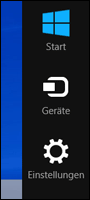 Zunächst muss man mit der Maus zum rechten Bildschirmrand gehen, bis sich ein kleines Menü einblendet. Erscheint kein Menü, muss man mit der Maus zur unteren oder oberen Ecke gehen, das Menü sollte sich nun einblenden. In dem Menü befinden sich die Punkte „Einstellungen“, „Geräte“, „Start“, „Teilen“ und „Suchen“. Damit lässt sich der Computer nicht nur besser verwalten, sondern auch auch herunterfahren. Das geht unter dem Menüpunkt „Einstellungen“ – wie genau, zeigen wir hier im Video.
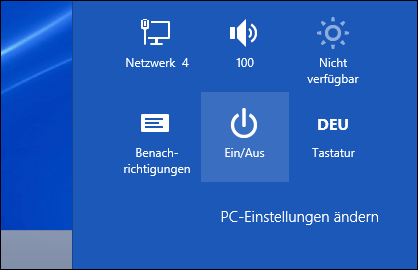
Klickt man auf „Einstellungen“, kann man nämlich nicht nur die Eigenschaften des PC bearbeiten, die Tastatur umstellen, die Bildschirmhelligkeit regeln (bei Notebooks mit Windows 8) oder die System-Lautsärke des PC verändern, sondern den Computer auch ausschalten:

4 Leser haben sich bedankt
Fragen zu diesem Tipp? In unserem Windows-Forum helfen wir weiter!
Ähnliche Fragen:
- Windows 8 Kein Herunterfahren und co
- Windows 7: piepton ausschalten
- Windows 7_Problem: Unerwartetes Herunterfahren
- Windows XP: Updates beim Ausschalten des Pc
- Windows wir nach unerwartetem Herunterfahren wieder ausgeführt.
Hallo zusammen,Ihr habt mir schon einmal geholfen als ich versehentlich bei meinem lapto...
- Problem mit selbständigem herunterfahren bei Windows 7 während der Arbet
- PC lässt sich nicht über Windows herunterfahren
Vorgeschichte:Aus Renoviergründen bin ich für einige Zeit auf den Dachboden gezogen. Seit dem läs...
- Windows XP schaltet beim Herunterfahren nicht mehr automatisch aus
Windows XP SP31) Nach Laufen eines Registry Überprüfungsprogramms schaltet der PC beim Herun...
- pc-einsteigerkurs (35x gelesen)
- Jobs: Developer-Jobs (29x gelesen)
- datenschutz (19x gelesen)
- Jobs: Admin-Jobs (15x gelesen)
- pc-einsteigerkurs-2-2 (9x gelesen)
Meist gelesene Tipps:
Bildschirm drehen: Windows-Bildschirm 90 Grad / 180 Grad!
 Wenn sich der Bildschirm verstellt hat: Den Windows Bildschirm um um 90 Grad oder 180 Grad drehen! Wenn der Bildschirm verdreht ist oder ganz auf dem Kopf steht, helfen diese Taste...
(2892885x gelesen)
Wenn sich der Bildschirm verstellt hat: Den Windows Bildschirm um um 90 Grad oder 180 Grad drehen! Wenn der Bildschirm verdreht ist oder ganz auf dem Kopf steht, helfen diese Taste...
(2892885x gelesen)
Wenn sich der Bildschirm verstellt hat: Den Windows Bildschirm um um 90 Grad oder 180 Grad drehen! Wenn der Bildschirm verdreht ist oder ganz auf dem Kopf steht, helfen diese Taste...
(2892885x gelesen)
Screenshot Windows: So macht man den Windows Screenshot!
 Windows Screenshot machen: Nach Drücken der Screenshot Taste speichert Windows den Screenshot. Unser Video-Tipp zeigt, wie sie den Screenshot nun weiternutzen....
(2831828x gelesen)
Windows Screenshot machen: Nach Drücken der Screenshot Taste speichert Windows den Screenshot. Unser Video-Tipp zeigt, wie sie den Screenshot nun weiternutzen....
(2831828x gelesen)
Windows Screenshot machen: Nach Drücken der Screenshot Taste speichert Windows den Screenshot. Unser Video-Tipp zeigt, wie sie den Screenshot nun weiternutzen....
(2831828x gelesen)
Screenshot Mac: So macht man ein Bildschirmfoto (Video)!
 Screenshot Mac: Ganz einfach ein Bildschirmfoto aufnehmen Mit MacOS! Hier zeigen wir, wie man ganz schnell einen Screenshot macht inklusive Spezial-Anwendungen: Zum Beispiel dem ei...
(1555939x gelesen)
Screenshot Mac: Ganz einfach ein Bildschirmfoto aufnehmen Mit MacOS! Hier zeigen wir, wie man ganz schnell einen Screenshot macht inklusive Spezial-Anwendungen: Zum Beispiel dem ei...
(1555939x gelesen)
Screenshot Mac: Ganz einfach ein Bildschirmfoto aufnehmen Mit MacOS! Hier zeigen wir, wie man ganz schnell einen Screenshot macht inklusive Spezial-Anwendungen: Zum Beispiel dem ei...
(1555939x gelesen)
Windows Zwischenablage öffnen und gespeicherte Daten ansehen
 Windows Zwischenablage öffnen: So geht's! Die Zwischenablage in Microsoft Windows ist ein praktischer Speicher, in der man Inhalte kurz ablegen kann, um sie in anderen Programmen ...
(1428037x gelesen)
Windows Zwischenablage öffnen: So geht's! Die Zwischenablage in Microsoft Windows ist ein praktischer Speicher, in der man Inhalte kurz ablegen kann, um sie in anderen Programmen ...
(1428037x gelesen)
Windows Zwischenablage öffnen: So geht's! Die Zwischenablage in Microsoft Windows ist ein praktischer Speicher, in der man Inhalte kurz ablegen kann, um sie in anderen Programmen ...
(1428037x gelesen)
Tastatur umstellen: Englische Tastatur Tastatur auf Deutsch
 Tastatur umstellen: Mit dieser Anleitung stellt man die englische Tastatur / amerikanische Tastatur wieder auf deutsch um! Dies kann unter Windows ein lästiges Problem sein: Die T...
(1391166x gelesen)
Tastatur umstellen: Mit dieser Anleitung stellt man die englische Tastatur / amerikanische Tastatur wieder auf deutsch um! Dies kann unter Windows ein lästiges Problem sein: Die T...
(1391166x gelesen)
Tastatur umstellen: Mit dieser Anleitung stellt man die englische Tastatur / amerikanische Tastatur wieder auf deutsch um! Dies kann unter Windows ein lästiges Problem sein: Die T...
(1391166x gelesen)
Festplatte mit installiertem Windows XP formatieren
 Formatieren unter Windows: So öschen Sie beim Formatieren alle Daten auf der Festplatte, inkl. Video-Anleitung....
(1255546x gelesen)
Formatieren unter Windows: So öschen Sie beim Formatieren alle Daten auf der Festplatte, inkl. Video-Anleitung....
(1255546x gelesen)
Formatieren unter Windows: So öschen Sie beim Formatieren alle Daten auf der Festplatte, inkl. Video-Anleitung....
(1255546x gelesen)
Wieviel MB sind ein GB (Gigabyte)
 Ein Gigabyte (GB) ist eine Speichergröße aus dem Computerbereich und wird als Angabe für die Größe von Festplatten, Speicherkarten, USB-Sticks oder RAM Bausteinen verwende...
(1020955x gelesen)
Ein Gigabyte (GB) ist eine Speichergröße aus dem Computerbereich und wird als Angabe für die Größe von Festplatten, Speicherkarten, USB-Sticks oder RAM Bausteinen verwende...
(1020955x gelesen)
Ein Gigabyte (GB) ist eine Speichergröße aus dem Computerbereich und wird als Angabe für die Größe von Festplatten, Speicherkarten, USB-Sticks oder RAM Bausteinen verwende...
(1020955x gelesen)
Screenshot machen mit Windows 7 + Vista (Snipping Tool)
 Screenshots machen mit Windows Vista und Windows 7 - kein Problem mit unserer Video-Anleitung!...
(962930x gelesen)
Screenshots machen mit Windows Vista und Windows 7 - kein Problem mit unserer Video-Anleitung!...
(962930x gelesen)
Screenshots machen mit Windows Vista und Windows 7 - kein Problem mit unserer Video-Anleitung!...
(962930x gelesen)
Irfanview: Bilder in andere Formate umwandeln
 Mit dem kostenlosen Bildanzeige-Programm Irfanview lässt sich viel mehr machen, als nur Bilder anzeigen: Irfanview auch ein praktischer Helfer, um Bilder aus dem einen in ein ande...
(756847x gelesen)
Mit dem kostenlosen Bildanzeige-Programm Irfanview lässt sich viel mehr machen, als nur Bilder anzeigen: Irfanview auch ein praktischer Helfer, um Bilder aus dem einen in ein ande...
(756847x gelesen)
Mit dem kostenlosen Bildanzeige-Programm Irfanview lässt sich viel mehr machen, als nur Bilder anzeigen: Irfanview auch ein praktischer Helfer, um Bilder aus dem einen in ein ande...
(756847x gelesen)
Festplatte formatieren mit Windows Vista
 Beim Formatieren einer Festplatte oder Partition werden alle darauf befindlichen Daten unwiderruflich gelöscht. Sichern Sie also vorher alle wichtigen Dateien an einer anderen Ste...
(728909x gelesen)
Beim Formatieren einer Festplatte oder Partition werden alle darauf befindlichen Daten unwiderruflich gelöscht. Sichern Sie also vorher alle wichtigen Dateien an einer anderen Ste...
(728909x gelesen)
Beim Formatieren einer Festplatte oder Partition werden alle darauf befindlichen Daten unwiderruflich gelöscht. Sichern Sie also vorher alle wichtigen Dateien an einer anderen Ste...
(728909x gelesen)
Google Spiele: Spielbare Google Doodle & Mini Games!
 Kostenlose Google Spiele direkt im Browser spielen: Google bringt regelmäßig kleine Mini-Spiele (die Google Games) als "Doodles" auf der eigenen Webseite heraus. Die Google Spiel...
(681225x gelesen)
Kostenlose Google Spiele direkt im Browser spielen: Google bringt regelmäßig kleine Mini-Spiele (die Google Games) als "Doodles" auf der eigenen Webseite heraus. Die Google Spiel...
(681225x gelesen)
Kostenlose Google Spiele direkt im Browser spielen: Google bringt regelmäßig kleine Mini-Spiele (die Google Games) als "Doodles" auf der eigenen Webseite heraus. Die Google Spiel...
(681225x gelesen)
PC Einsteigerkurs - Windows Computerkurs für Anfänger
 Kostenloser Computer-Kurs: Windows Einsteigerkurs
Herzlich Willkommen bei unserem Einsteiger Computerkurs für Windows. In sechs Kapiteln möchten wir Ihnen den PC und das Windo...
(643187x gelesen)
Kostenloser Computer-Kurs: Windows Einsteigerkurs
Herzlich Willkommen bei unserem Einsteiger Computerkurs für Windows. In sechs Kapiteln möchten wir Ihnen den PC und das Windo...
(643187x gelesen)
Kostenloser Computer-Kurs: Windows Einsteigerkurs
Herzlich Willkommen bei unserem Einsteiger Computerkurs für Windows. In sechs Kapiteln möchten wir Ihnen den PC und das Windo...
(643187x gelesen)
Mehr Tipps zu Windows 8 herunterfahren und ausscha...
-
Windows 11 auf älteren PCs: Mit dem Tool Rufus!
Mit dem Tool Rufus lässt sich das Installationsmedium für Windows 11 anpassen: Dies ist meist ein USB Stick, den man mit Rufus bootbar machen kann....
-
Windows 11 nicht unterstützt – na und?
Viele Computer funktionieren technisch noch einwandfrei, werden aber trotzdem zu früh ersetzt. Einer der Gründe ist, dass neuere Betriebssysteme wie Windows 11 nicht mehr unterstützt...
-
Alte Windows-PCs weiter nutzen: Risiken und Gefahren
Wenn der PC die neueste Windows Version nicht mehr unterstützt (aktuell: Windows 11), lässt er sich oft noch sinnvoll weiter nutzen. Aber Achtung: Er erhält...
-
macOS Menüleiste fehlt auf dem zweiten Monitor? So behebt man das!
Nach einem macOS-Update kann es plötzlich vorkommen, dass die vertraute Menüleiste auf externen Monitoren verschwunden ist und nur noch auf dem Hauptbildschirm angezeigt wird. Viele...
-
macOS: Apple Menüleiste + Dock auf jedem Bildschirm
Die Apple Menüleiste auf allen Monitoren oder nur dem Haupt-Bildschirm? So stellt man das ein! Seit macOS "Mavericks" hatte Apple eine praktische Funktion dabei: Wer...
-
Raspberry Pi: WLAN Einstellungen ändern (SSID + Passwort)
Wenn der Raspberry Pi mit dem eigenen WLAN verbunden werden soll, lässt sich das leicht einstellen. Auch, wenn man das WLAN wechseln möchte, es einen...
© Computerhilfen.de (19.083x gelesen)
Windows 8 herunterfahren und ausschalten
Windows 8 herunterfahren und ausschalten